โมดูล 7 — นัดหมาย/ปฏิทิน
โมดูล 7 — นัดหมาย
จองคิว ดูตารางนัด จัดการสถานะ
คู่มือสำหรับ พนักงานต้อนรับ · CS · แพทย์ · ผู้จัดการ — จองนัด ดูตารางทั้งสาขา/ตารางแพทย์ และอัปเดตสถานะนัด
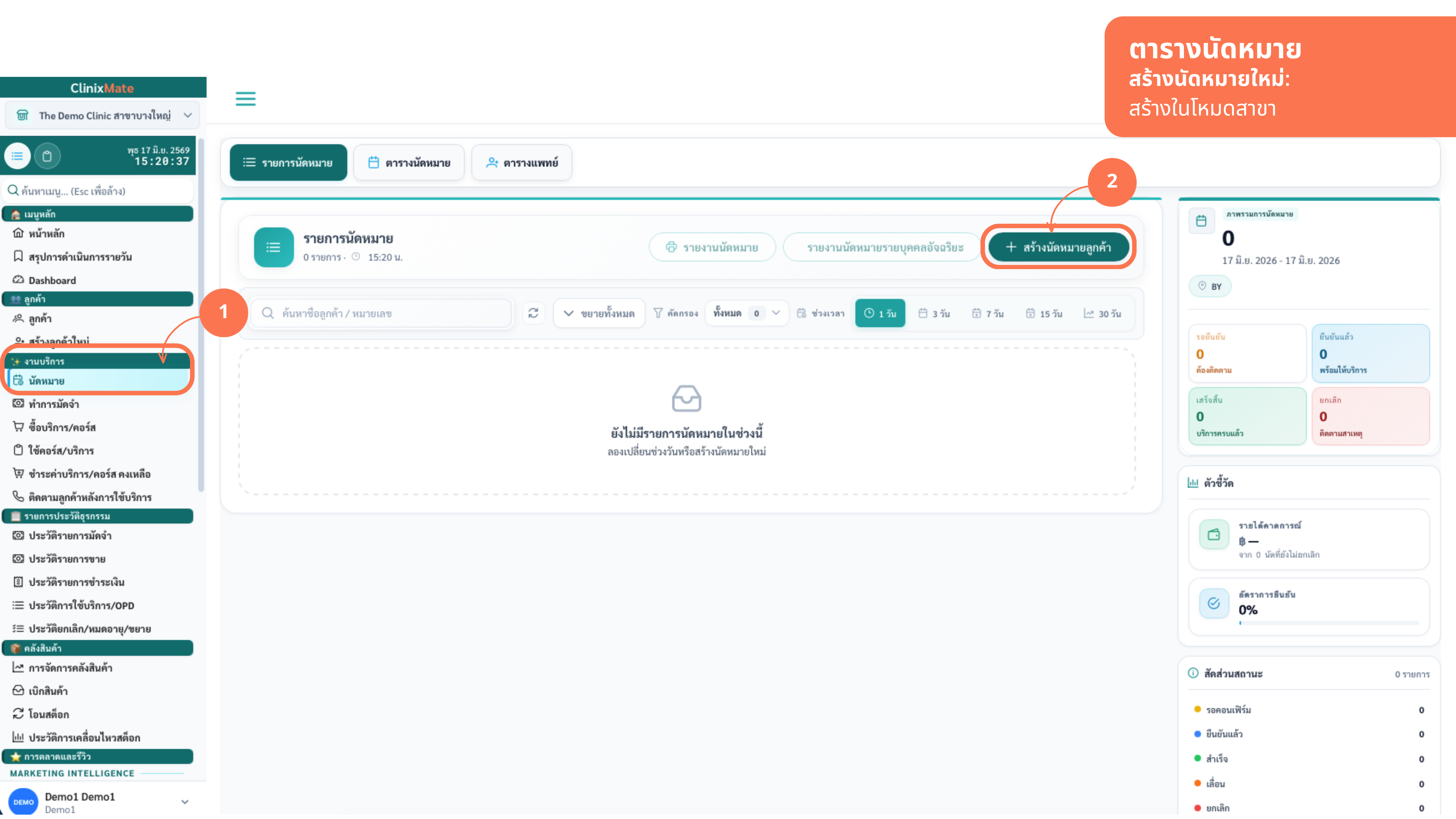
จองนัดให้ลูกค้ารายคน เริ่มง่ายสุดจากหน้าลูกค้า (ปุ่ม "นัดหมาย") — ดู โมดูล 3 ลูกค้า · เมนูนี้เน้นมุมมองทั้งสาขา และจัดการตารางนัด
เริ่มที่นี่
| คำถาม | คำตอบ |
|---|---|
| เปิดดูตารางนัดที่ไหน | เมนู ปฏิทิน/นัดหมาย — มี 3 มุมมอง (ดู §3 มุมมองปฏิทิน) |
| นัดลูกค้าที่มีในระบบแล้ว | เปิดหน้าลูกค้า → ปุ่ม "นัดหมาย" (ข้อมูลลูกค้าถูกดึงให้อัตโนมัติ) |
| ลูกค้าจะได้รับเตือนนัดไหม | ได้ ถ้าเชื่อม LINE OA แล้ว (โมดูล 1) และลูกค้าเชื่อม LINE กับคลินิก |
| นัดย้อนหลัง (เวลาที่ผ่านมาแล้ว) ได้ไหม | ไม่ได้ — ระบบบล็อกการเลือกเวลาในอดีต |
จองนัดใหม่ 🕒 ~1 นาที
จองได้ 2 ทาง — จากหน้าลูกค้า (แนะนำ) หรือจากปฏิทินโดยตรง
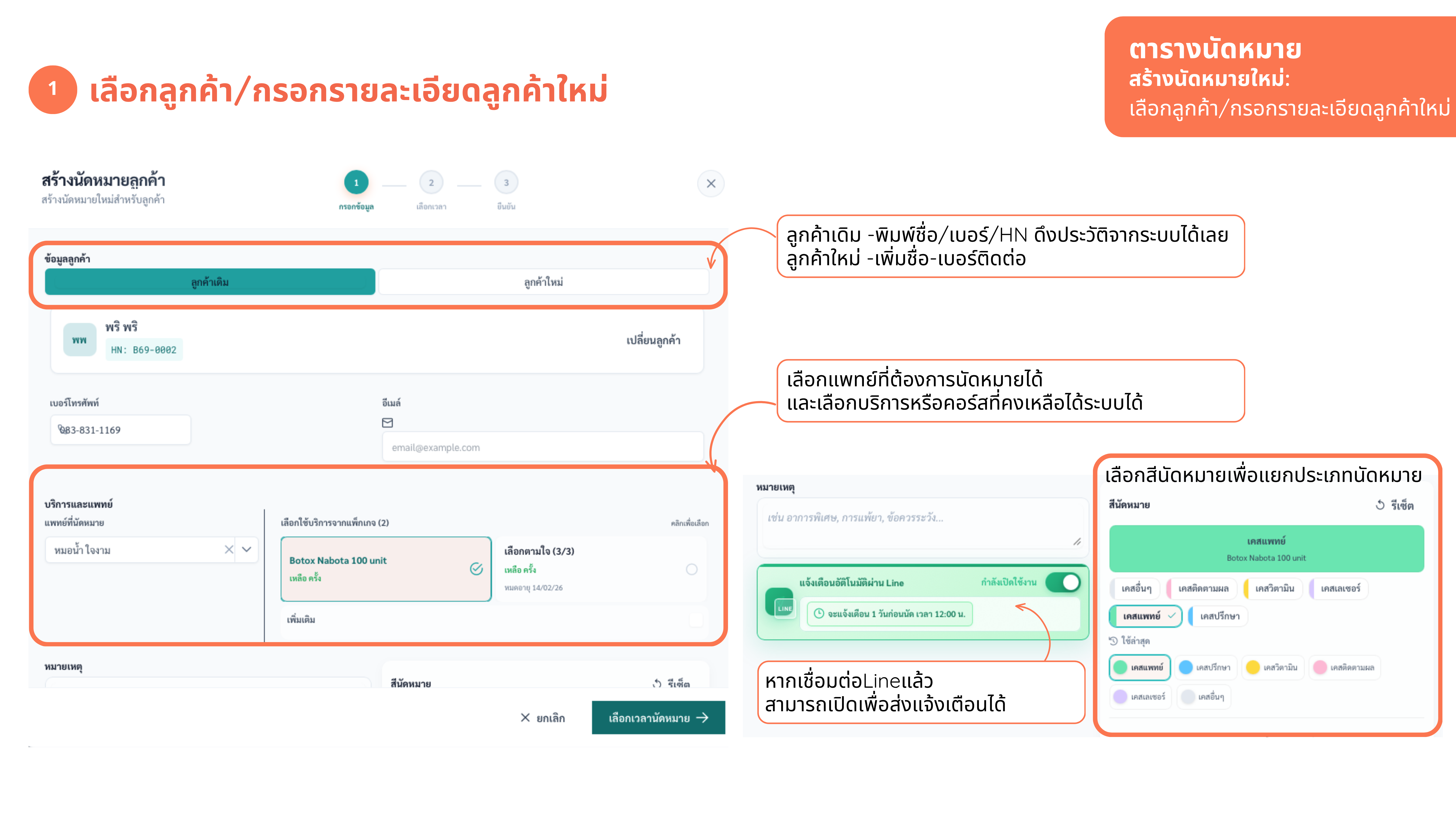
- เลือกลูกค้าจากหน้าลูกค้า กดปุ่ม "นัดหมาย" (ข้อมูลถูกดึงให้) · หรือในปฏิทิน คลิกช่องเวลาว่างแล้วค้นหาลูกค้า
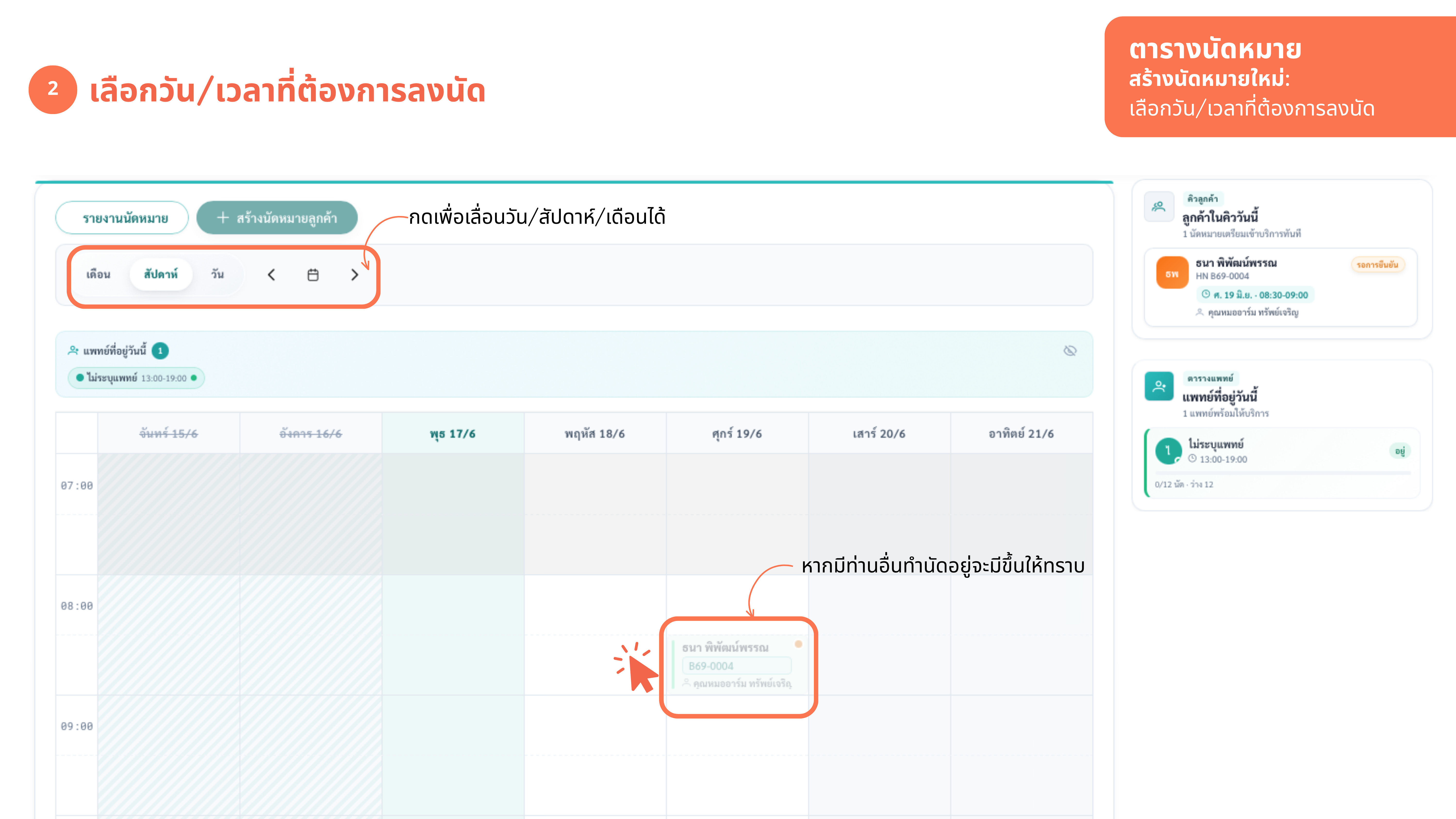
- เลือกวัน-เวลา + แพทย์/บริการเลือกช่วงเวลาที่ว่าง · ระบุแพทย์/หัตถการที่จะทำ (ถ้ามี)
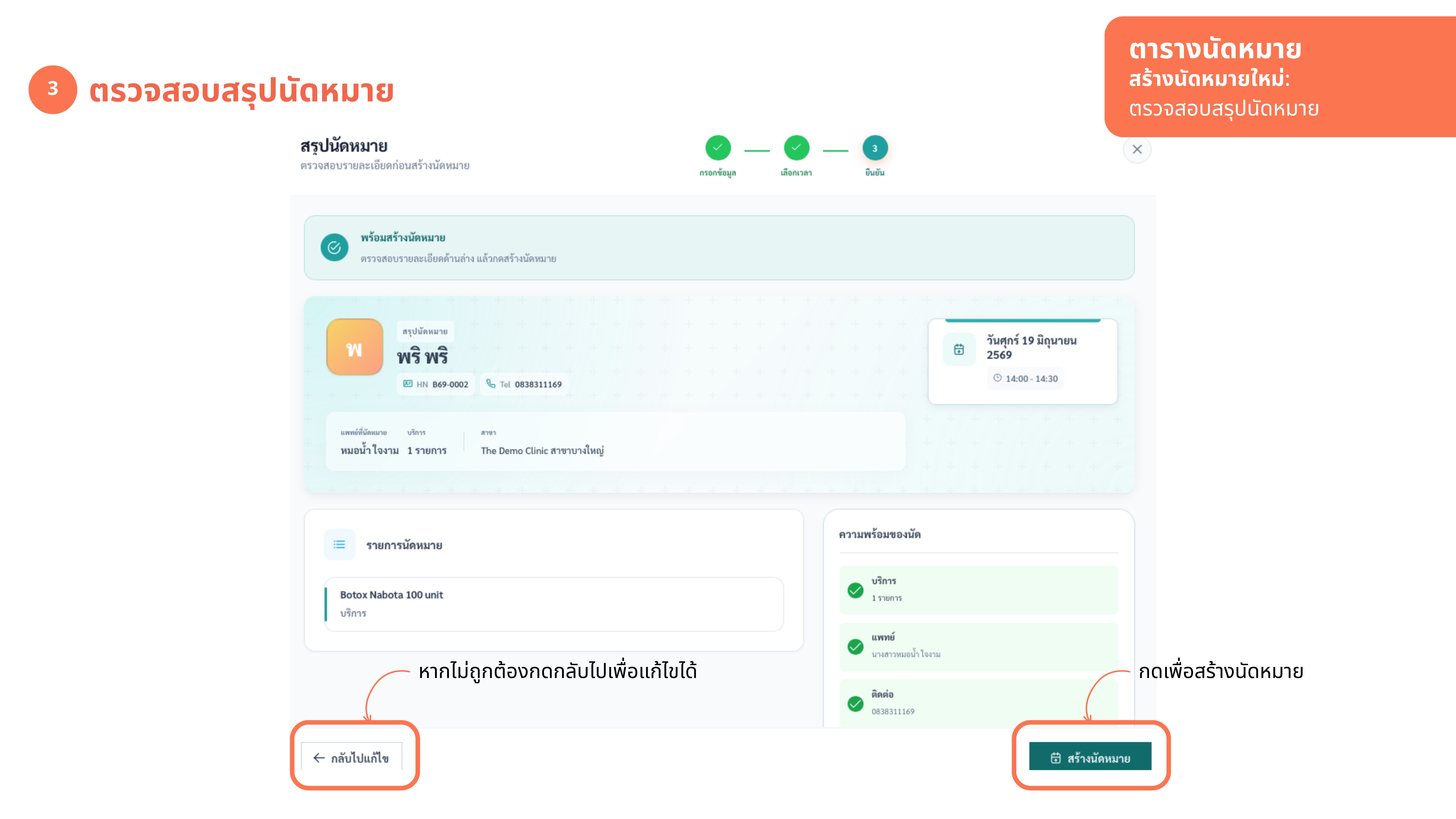
- ตรวจสอบสรุปตรวจสอบลูกค้า วันเวลา แพทย์ และบริการ · หากไม่ถูกต้องกด "กลับไปแก้ไข" · กด "สร้างนัดหมาย" เมื่อพร้อม
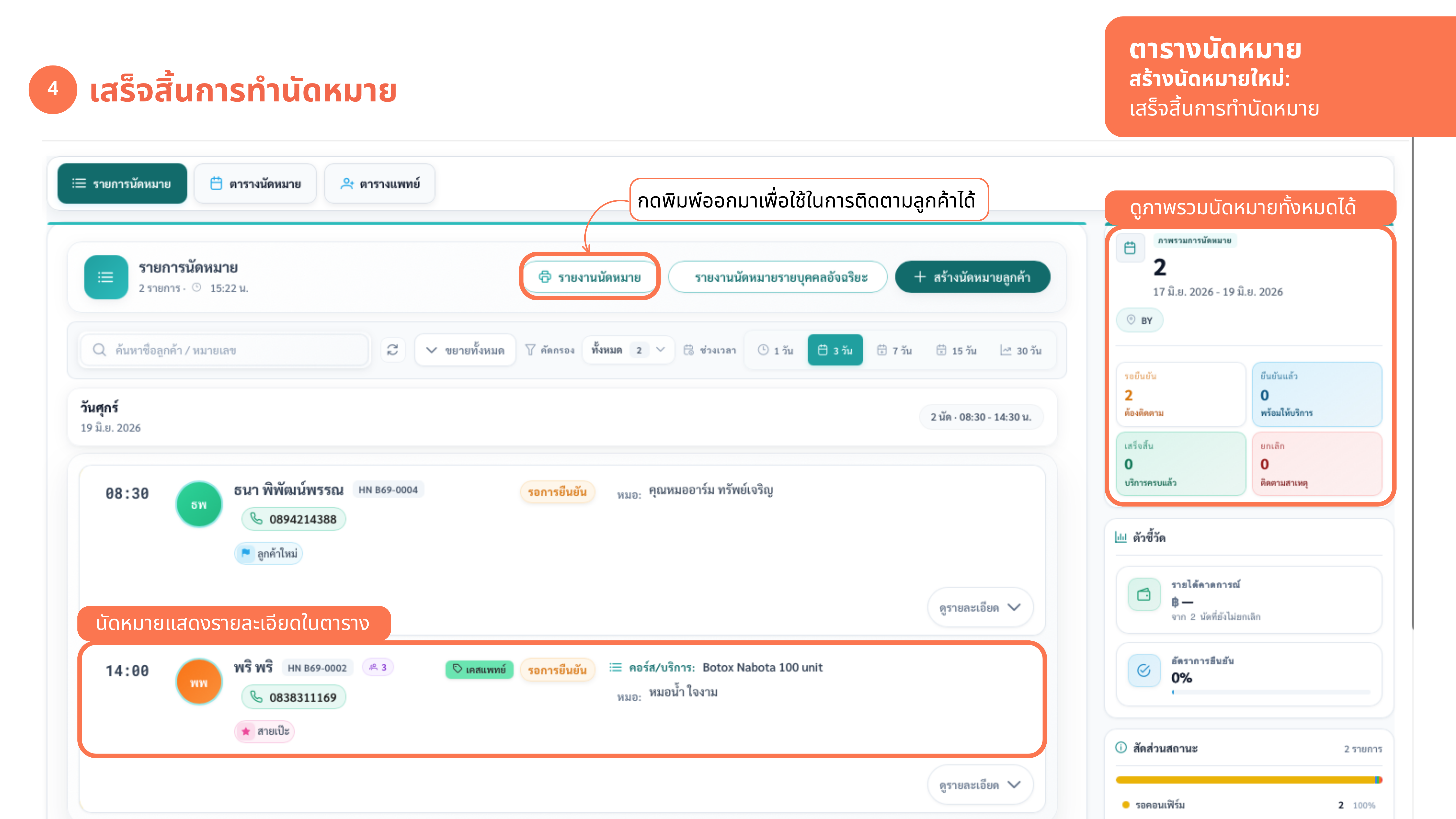
- เสร็จสิ้นนัดจะขึ้นในรายการนัดหมาย สถานะเริ่มต้น "รอยืนยัน" · พิมพ์รายงานนัดหมายได้เพื่อติดตามลูกค้า
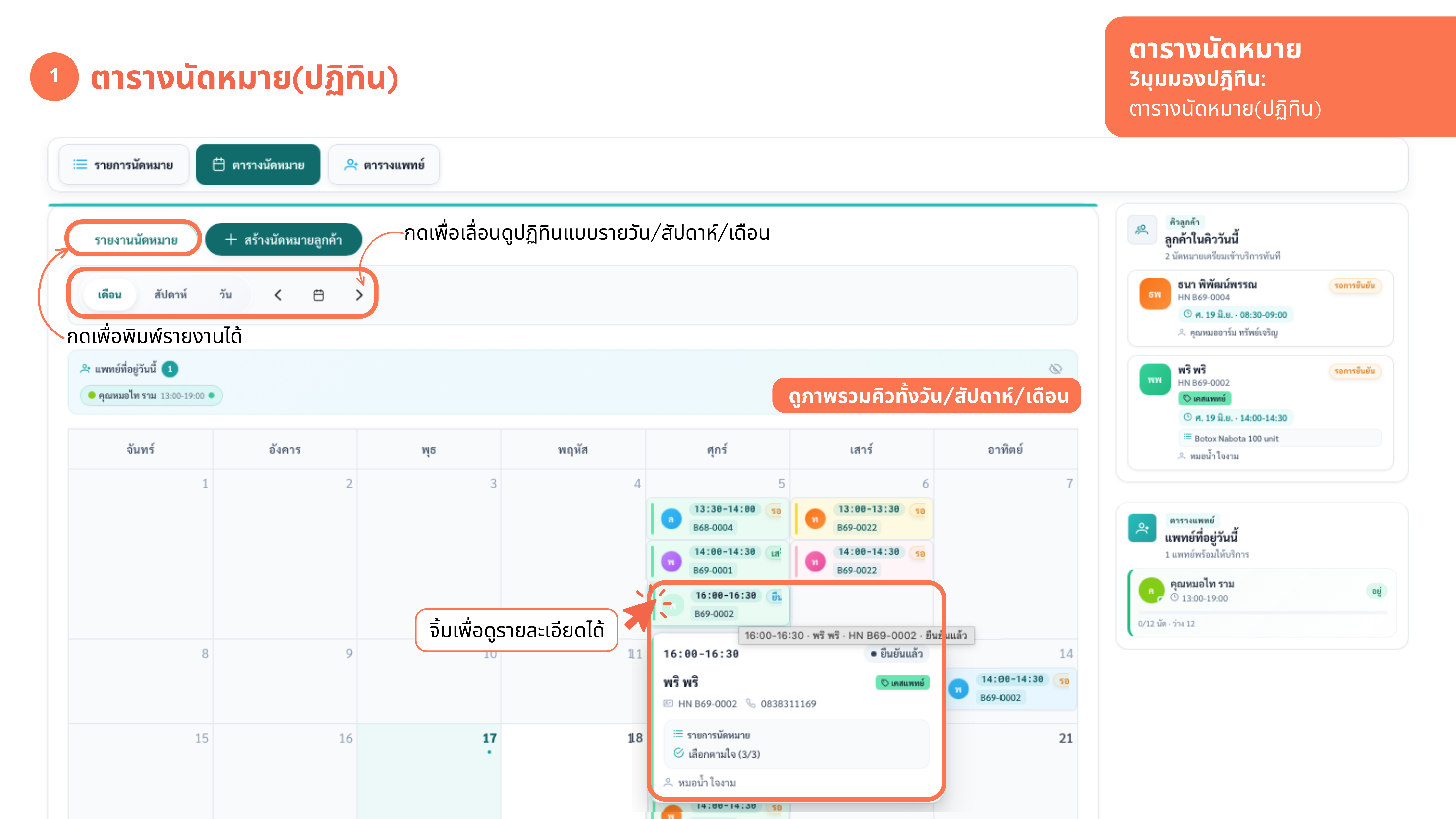
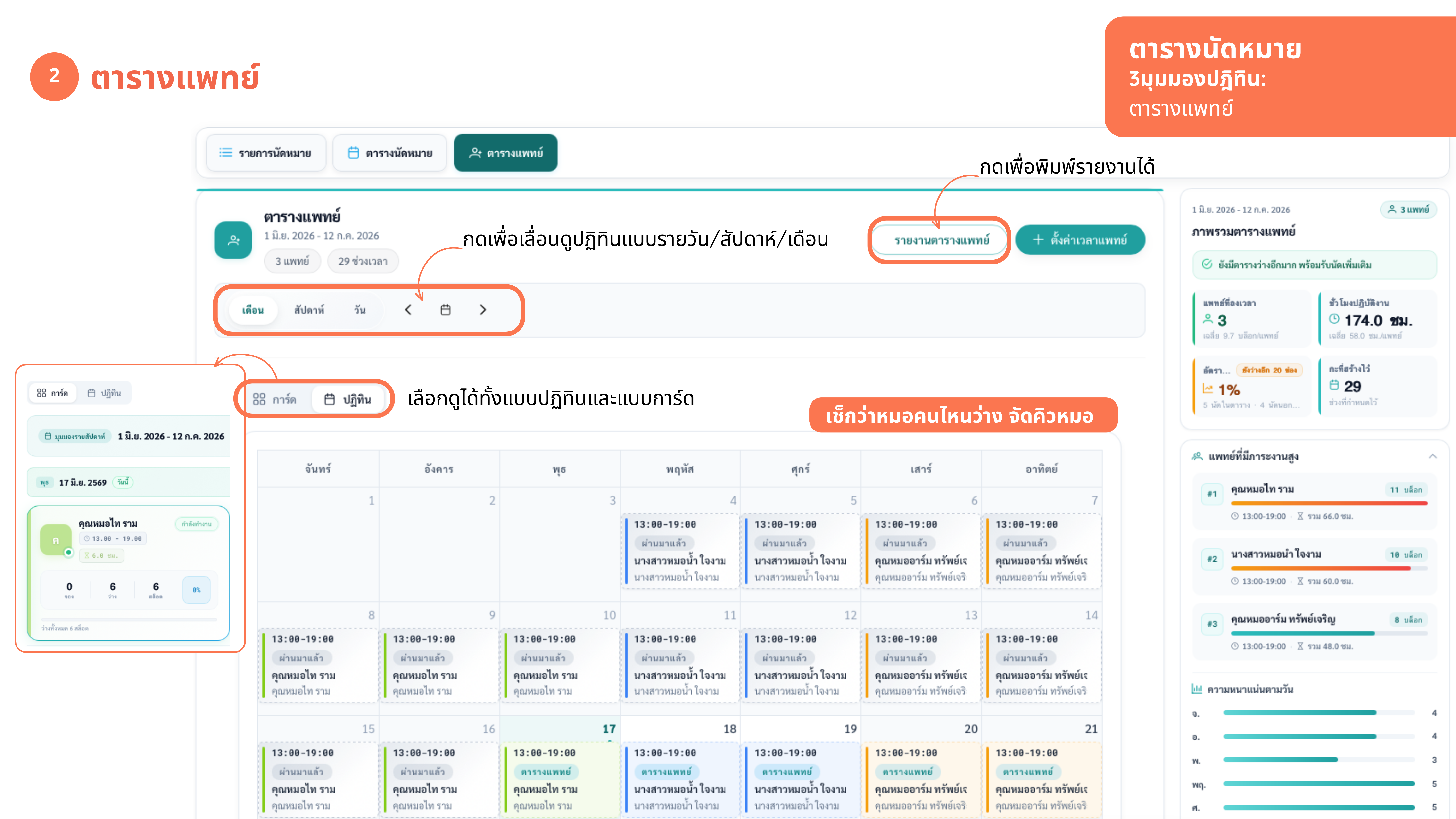
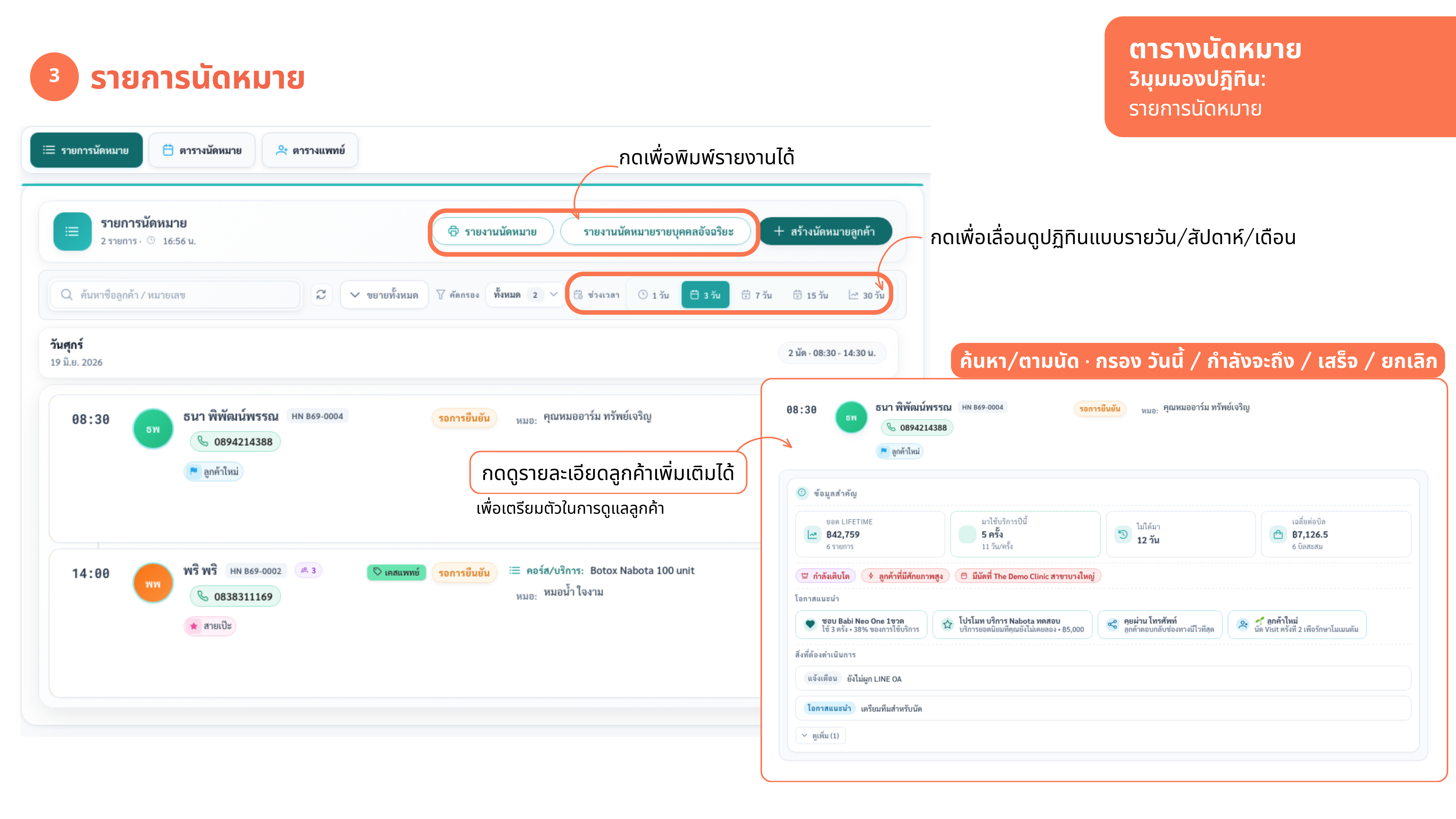
3 มุมมองปฏิทิน
เลือกมุมมองให้เหมาะกับงาน — สลับได้จากแถบด้านบน
| มุมมอง | ดูอะไร | เหมาะกับ |
|---|---|---|
| ปฏิทินนัดหมาย | นัดทั้งสาขาแบบ เดือน/สัปดาห์/วัน | ดูภาพรวมคิวทั้งวัน/สัปดาห์ |
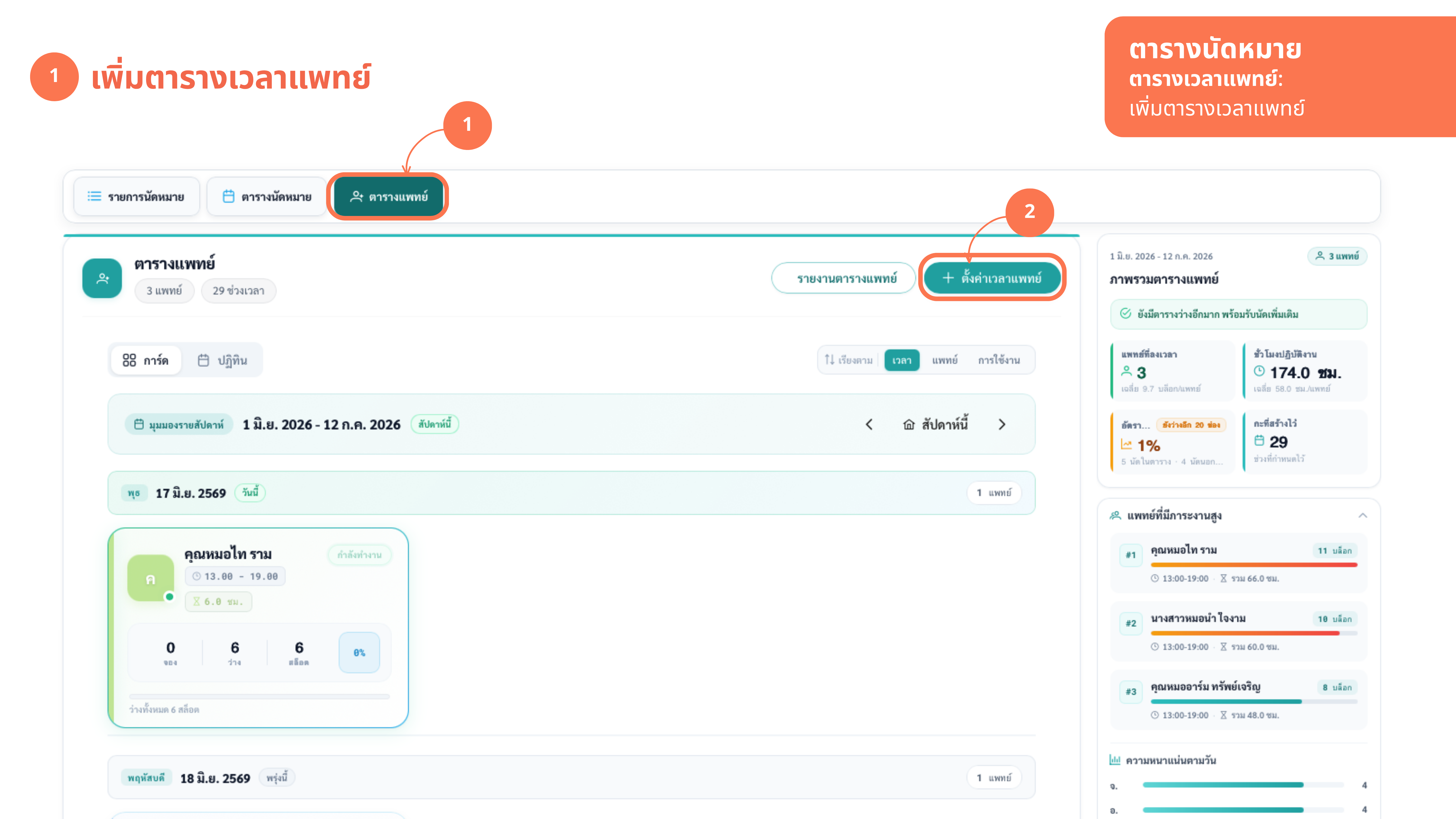
| ตารางแพทย์ | คิว + เวลาว่างของแต่ละแพทย์ | เช็กว่าหมอคนไหนว่าง จัดคิวหมอ |
| รายการนัด | นัดเป็นรายการ + ตัวกรองด่วน | ค้นหา/ตามนัด · กรอง วันนี้ / กำลังจะถึง / เสร็จ / ยกเลิก |
จัดการสถานะนัด
อัปเดตสถานะให้ตรงความจริง เพื่อให้ตารางและรายงานแม่นยำ
| สถานะ | หมายถึง | สิ่งที่ควรทำ |
|---|---|---|
| รอยืนยัน | เพิ่งจอง / รอลูกค้ายืนยัน | โทร/ทักยืนยัน ติดตาม |
| ยืนยันแล้ว | ลูกค้ายืนยันมาแน่ | เตรียมห้อง/แพทย์ |
| เลื่อนนัด | ลูกค้าขอเลื่อน | นัดเวลาใหม่ |
| มาแล้ว/เสร็จ | ลูกค้ามาและรับบริการแล้ว | ต่อขาย/ใช้บริการ |
| ยกเลิก | ยกเลิกนัด | ไม่นับใน KPI |
เปลี่ยนสถานะได้จากการคลิกที่นัดในปฏิทิน หรือในหน้ารายการนัด
ตั้งเวลาทำงานแพทย์
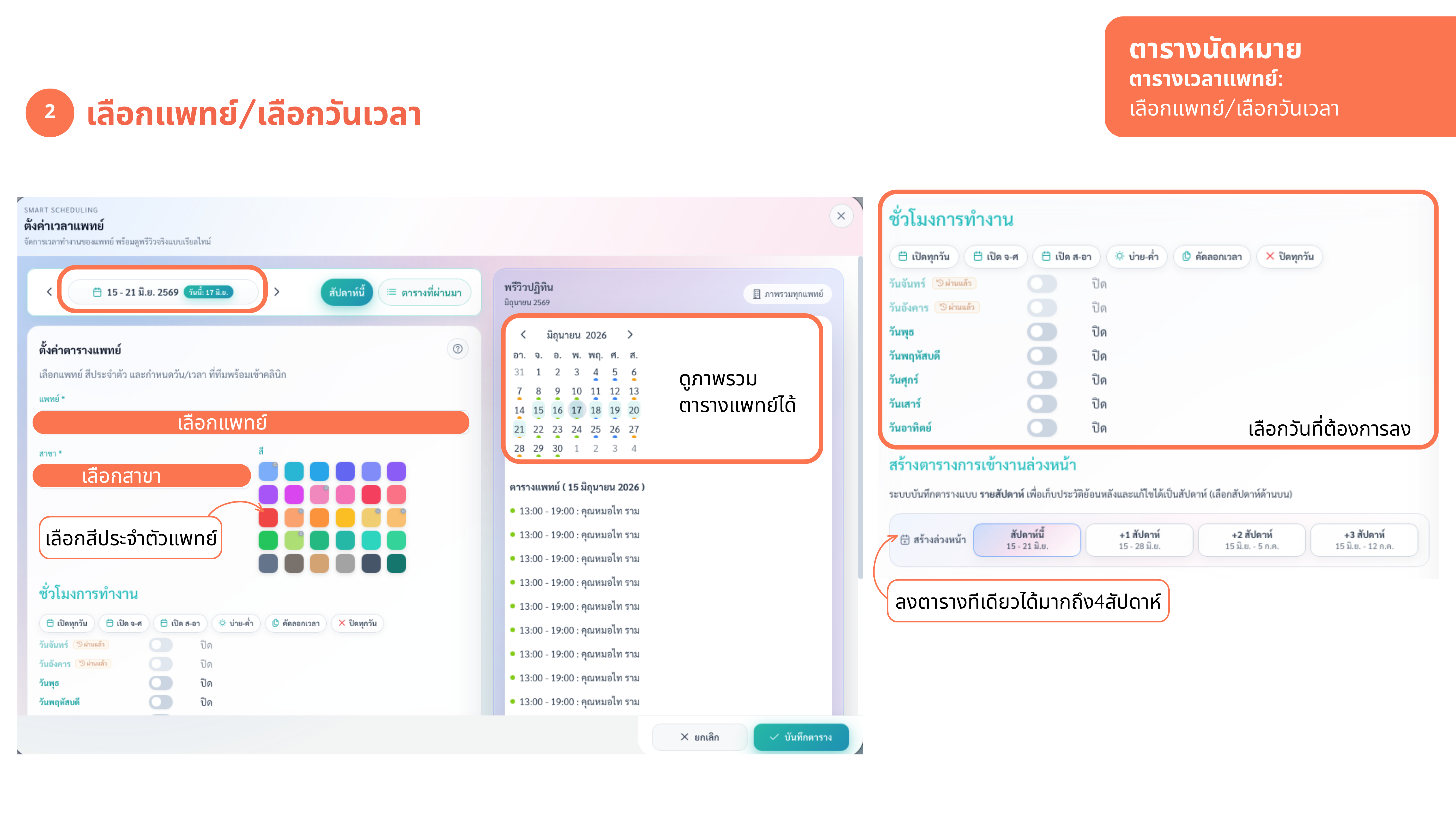
กำหนดว่าหมอแต่ละคนออกตรวจวัน-เวลาไหน เพื่อให้จองคิวได้ถูกช่อง (มักเป็นงานผู้จัดการ)
- เปิดมุมมอง "ตารางแพทย์"ไปที่หน้าตารางแพทย์
- เปิดตั้งค่าเวลาทำงานเลือกแพทย์ → กำหนดวัน/ช่วงเวลาที่ออกตรวจ → บันทึก
⚠️ ปัญหาที่พบบ่อย (แก้เองได้)
| อาการ | สาเหตุ | วิธีแก้ |
|---|---|---|
| เลือกเวลานัดในอดีตไม่ได้ | ระบบบล็อกการนัดย้อนหลัง | เป็นเรื่องปกติ — เลือกเวลาในอนาคต |
| หานัดในปฏิทินไม่เจอ | อยู่ผิดมุมมอง/วันที่ หรือมีตัวกรองค้างอยู่ | เช็กวันที่ + ล้างตัวกรอง หรือดูที่ "รายการนัด" |
| จองคิวแพทย์ไม่ได้/ไม่มีช่องว่าง | ยังไม่ได้ตั้งเวลาทำงานของแพทย์คนนั้น | ไปตั้งเวลาทำงานแพทย์ (§ตั้งเวลาทำงานแพทย์) |
| ลูกค้าไม่ได้รับแจ้งเตือนนัดทาง LINE | ยังไม่เชื่อม LINE OA หรือ ลูกค้ายังไม่เชื่อม LINE | เชื่อม LINE OA (โมดูล 1) + ให้ลูกค้าเชื่อม LINE กับคลินิก |
| นัดลูกค้ารายคนเริ่มตรงไหน | — | เปิดหน้าลูกค้า → ปุ่ม "นัดหมาย" (ดูโมดูล 3) |