โมดูล 5 — คอร์ส/แพ็กเกจ
โมดูล 5 — คอร์ส/แพ็กเกจ
ตั้งเมนู: สินค้า · บริการ · คอร์ส
คู่มือสำหรับ เจ้าของ · ผู้จัดการ · ผู้ดูแลข้อมูล — สร้างรายการที่จะขาย/ใช้บริการ และตั้งราคาเปิดขายรายสาขา
ตั้งครั้งเดียวใช้ยาว: ทำตอนเปิดคลินิกหรือเพิ่มเมนูใหม่ ไม่ใช่งานทำทุกวัน · ต้องอยู่โหมดส่วนกลาง
เริ่มที่นี่
| คำถาม | คำตอบ |
|---|---|
| แคตตาล็อกมีกี่ชั้น | 3 ชั้น: สินค้า → บริการ → คอร์ส (สร้างตามลำดับนี้) |
| ใครเป็นคนตั้ง | เจ้าของ · ผู้จัดการใหญ่ · ผู้ดูแลข้อมูล |
| สร้างเสร็จแล้วขายได้เลยไหม | ยัง — ต้องเปิดสถานะ "พร้อมขาย" รายสาขาก่อน (ขั้นที่ 4) |
| ขายของชิ้นเดียว (ไม่มีคอร์ส) ได้ไหม | ได้ — สร้างสินค้าแบบ "สินค้าขาย" แล้วข้ามบริการ/คอร์ส |
เข้าใจ 3 ชั้น + ลำดับสร้าง
1. สินค้าของในคลัง เช่น ยา/ครีม/วัสดุ
→
2. บริการหัตถการ 1 ครั้ง เช่น ฉีด Botox หน้าผาก
→
3. คอร์สแพ็กรวมหลายครั้ง เช่น Botox 5 ครั้ง
ทำไมต้องเรียงลำดับนี้: บริการต้องเลือก "สินค้าที่ใช้" → ถ้ายังไม่มีสินค้า คำนวณต้นทุนไม่ได้ · คอร์สต้องเลือก "บริการ" → ถ้ายังไม่มีบริการ ก็จัดคอร์สไม่ได้
ตัวอย่าง: คอร์ส "Botox 5 ครั้ง" → ผูกบริการ "ฉีด Botox" × 5 ครั้ง → แต่ละครั้งใช้สินค้า "Botox 100u" 100 หน่วย รวมทั้งคอร์สใช้ 500 หน่วย — ระบบจะคำนวณต้นทุน/ตัดสต็อกให้เองตามสายนี้
1. สร้างสินค้า 🕒 ~2 นาที/รายการ
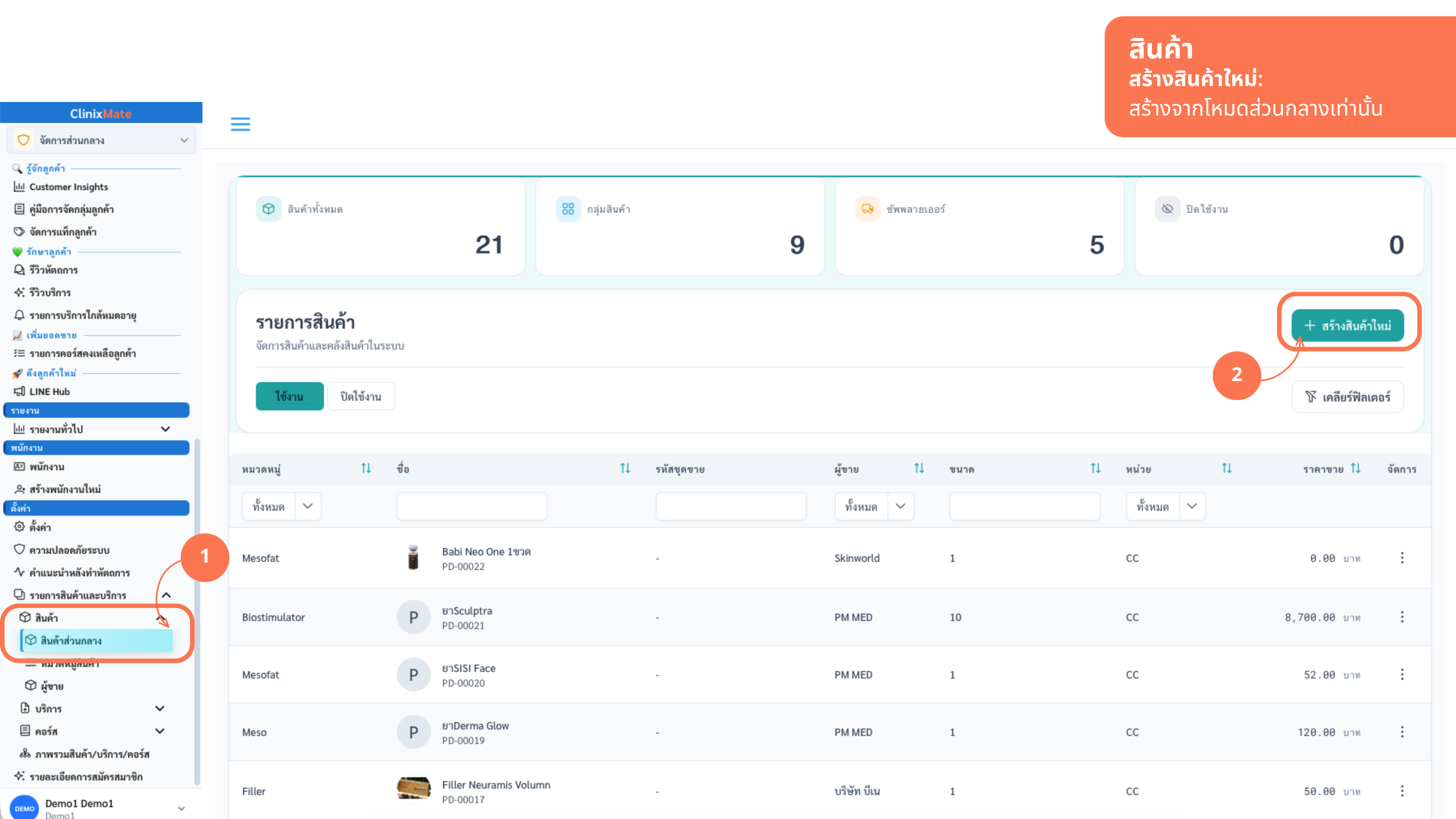
เมนูสินค้า → สร้างสินค้า · ระบบจะสร้างรายการในคลัง (สต็อก) ให้อัตโนมัติ
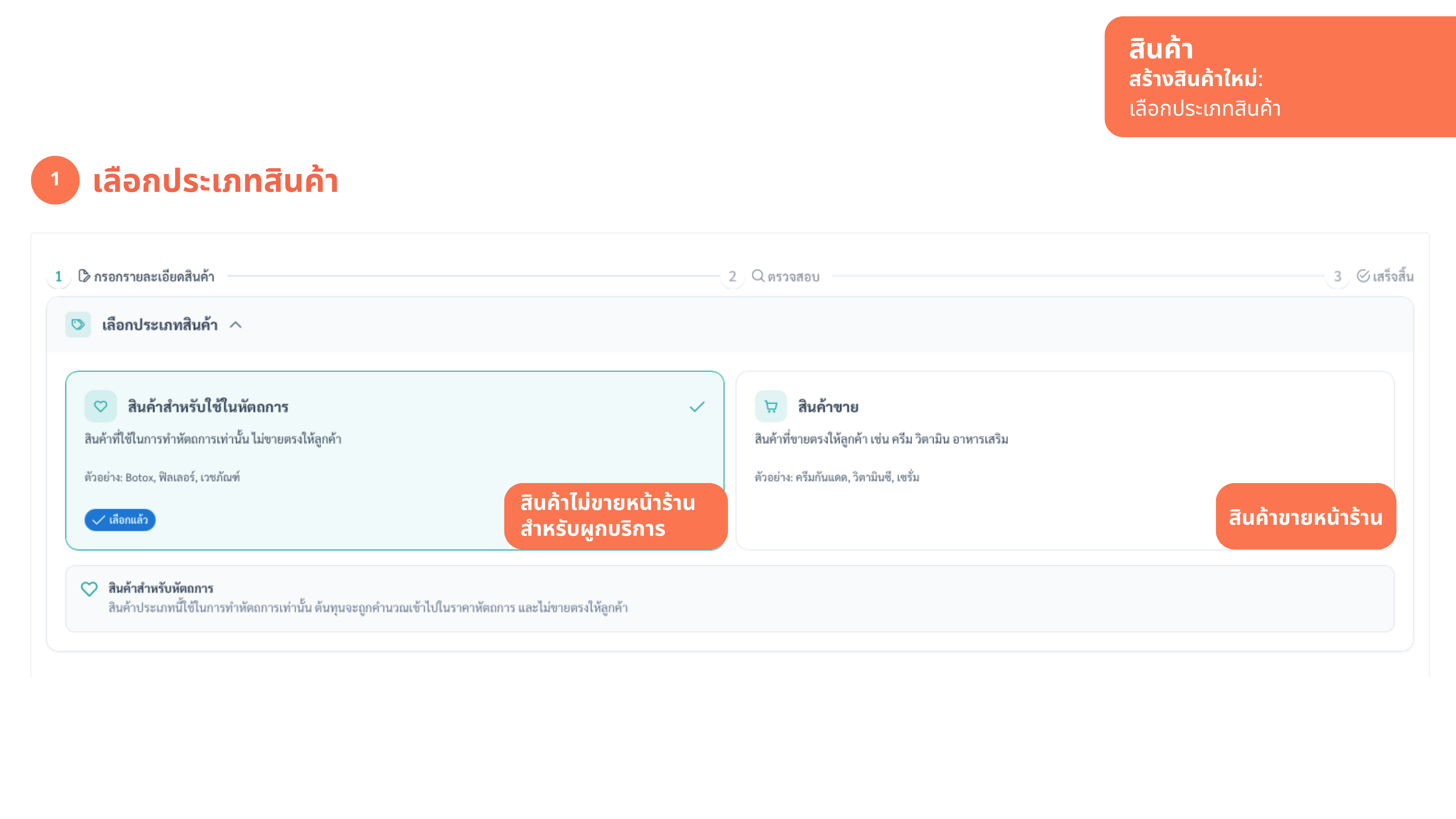
| ประเภทสินค้า | ใช้เมื่อ | ราคาขาย |
|---|---|---|
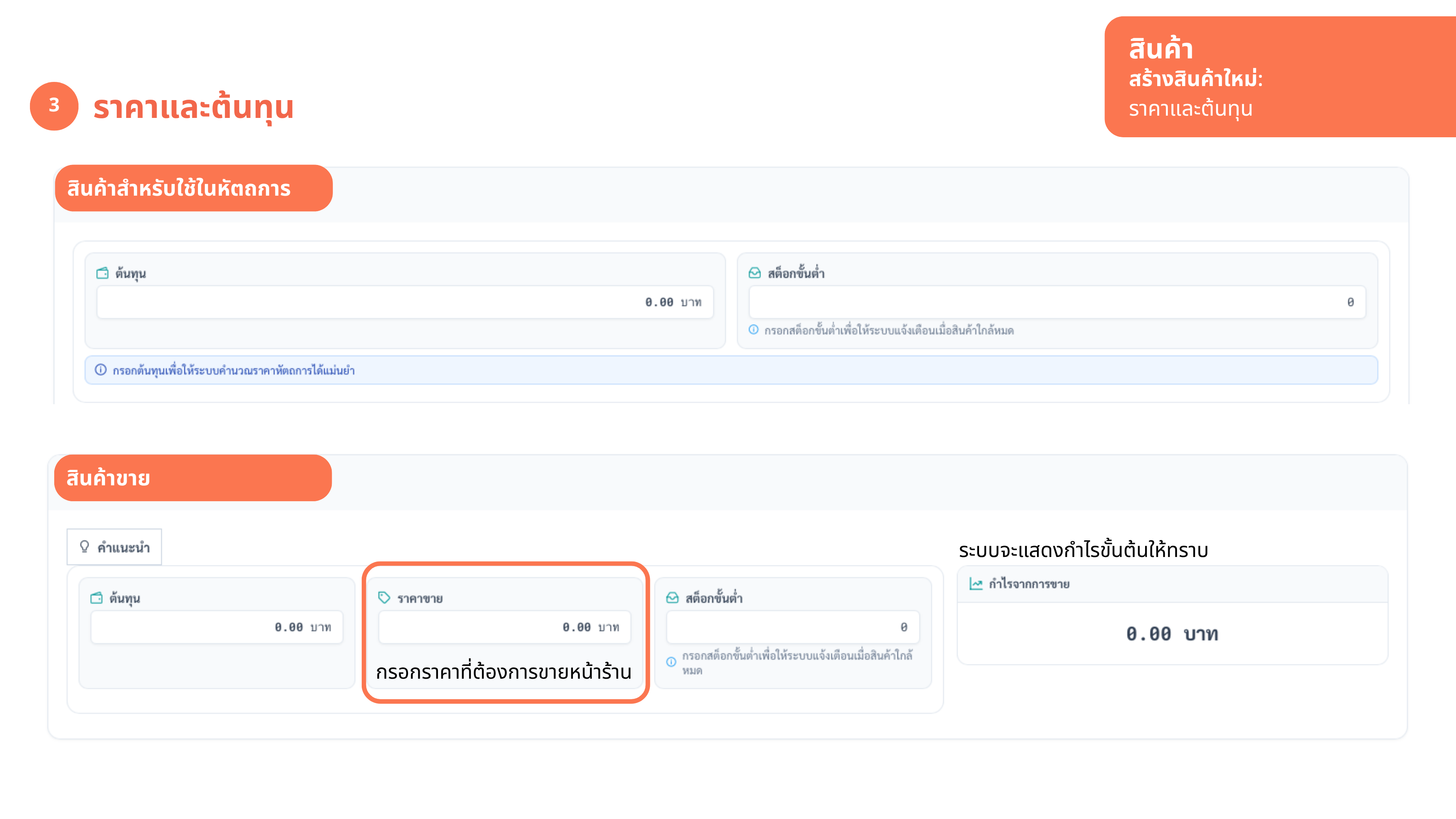
| สินค้าขาย | ขายให้ลูกค้าได้เลย เช่น ครีม/อาหารเสริม | ใส่ราคาขายได้ |
| สินค้าสำหรับใช้ในหัตถการ | เป็นวัสดุที่ใช้ตอนทำบริการ เช่น Botox/ยาชา | ราคาขาย = 0 (ไม่ขายตรงให้ลูกค้า) |
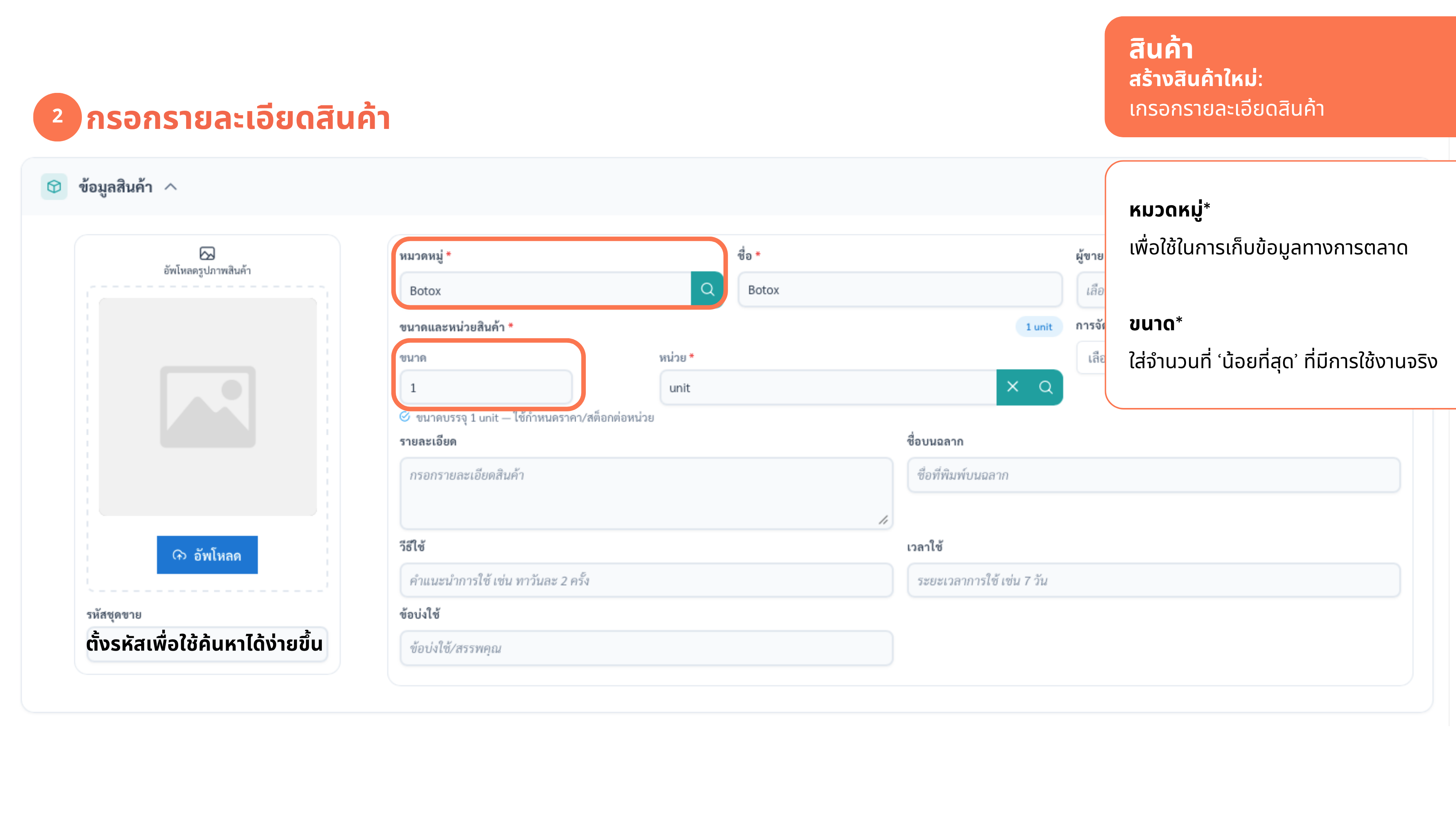
- กรอกข้อมูลสินค้าชื่อ · หมวดหมู่ · หน่วย · ต้นทุน · (ถ้าเป็นสินค้าขาย) ราคาขาย · สต็อกขั้นต่ำ · ผู้จัดจำหน่าย
- เลือกประเภทสินค้าขาย หรือ สินค้าสำหรับใช้ในหัตถการ
- บันทึกระบบสร้างรายการสต็อกให้อัตโนมัติ พร้อมให้นำเข้าของในโมดูลคลัง
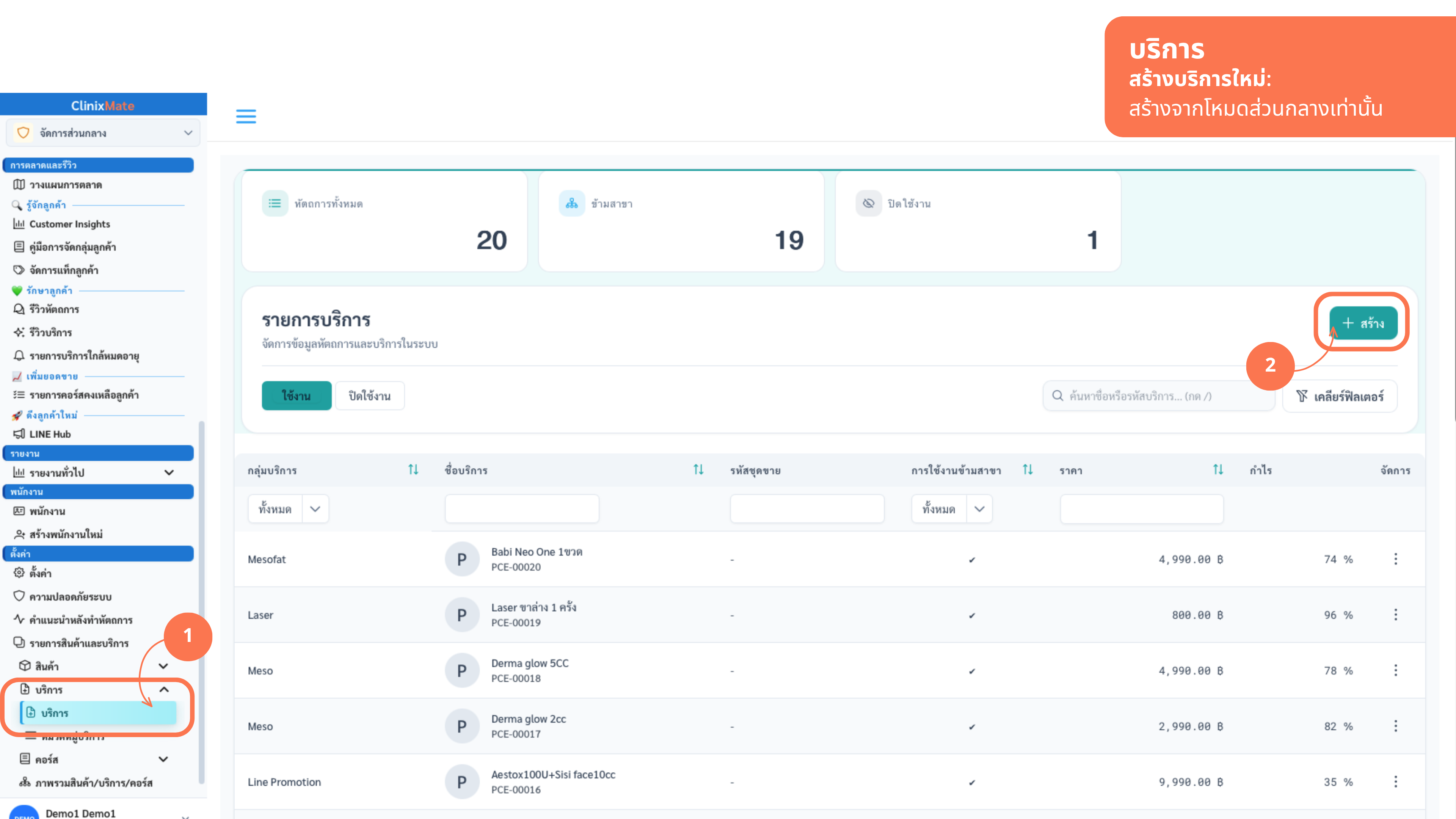
2. สร้างบริการ (หัตถการ) 🕒 ~2 นาที/รายการ
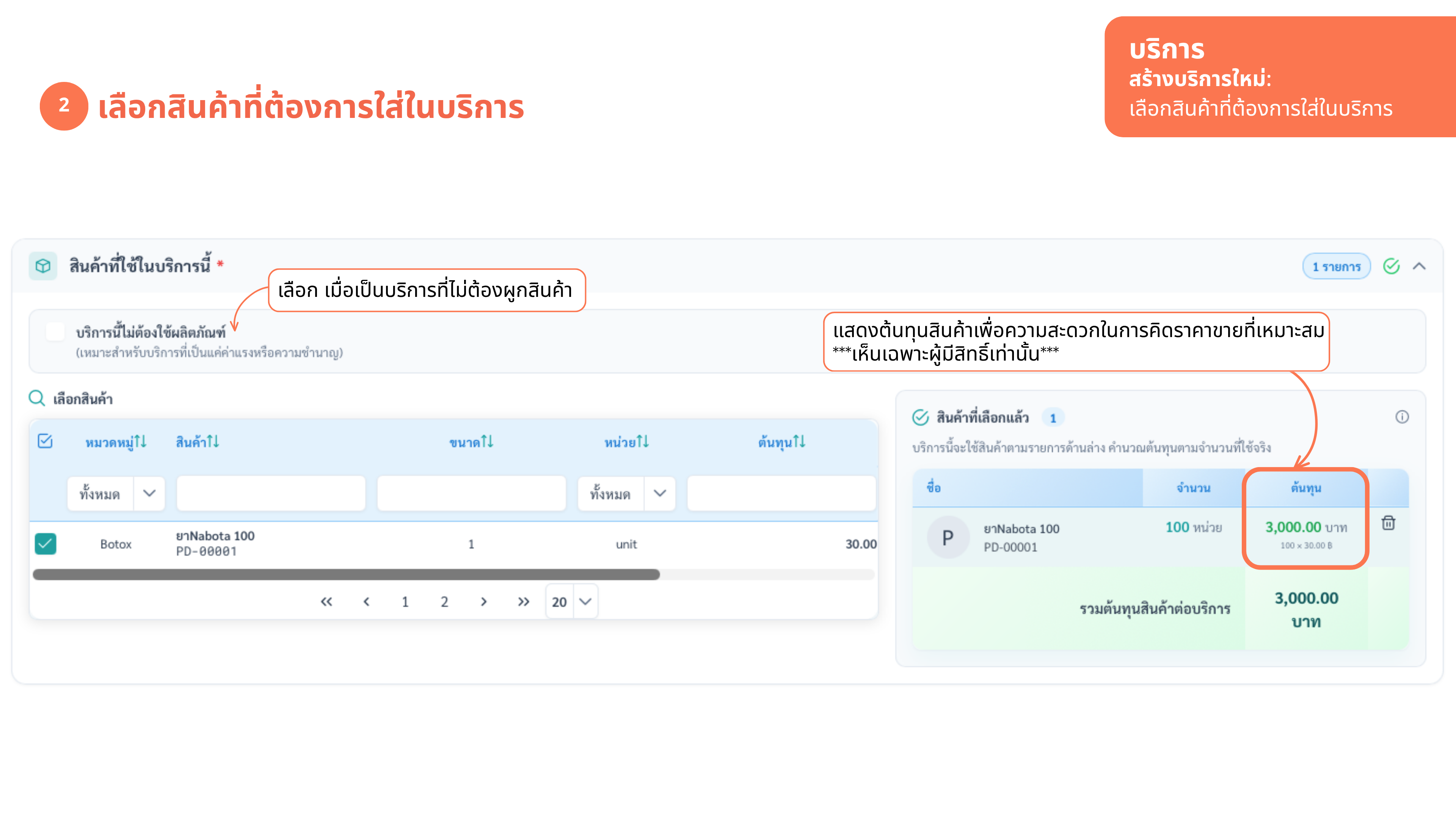
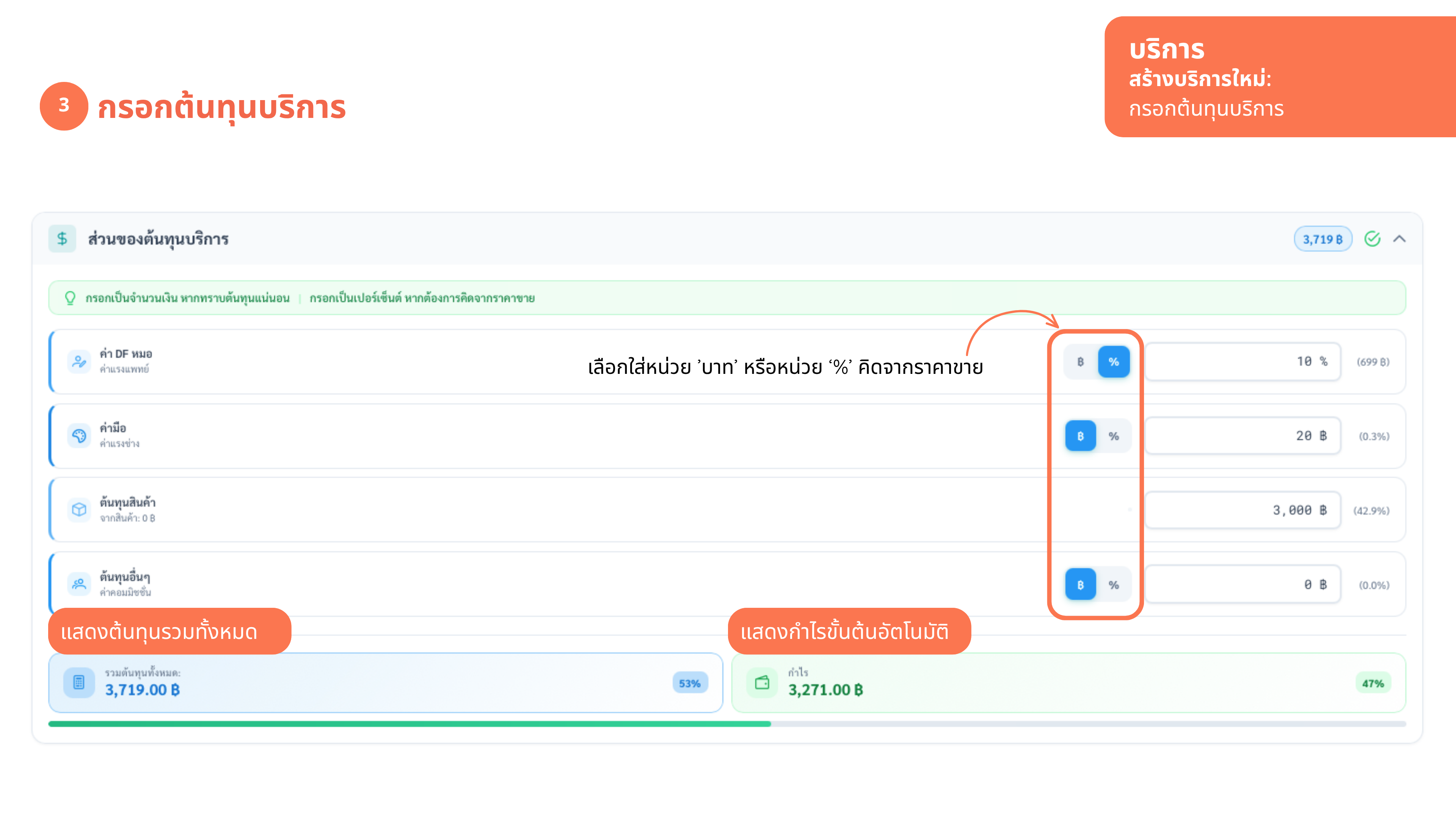
บริการ = สิ่งที่ทำกับลูกค้า 1 ครั้ง · ผูกสินค้าที่ใช้เพื่อให้ระบบคิดต้นทุน + ตัดสต็อกถูก
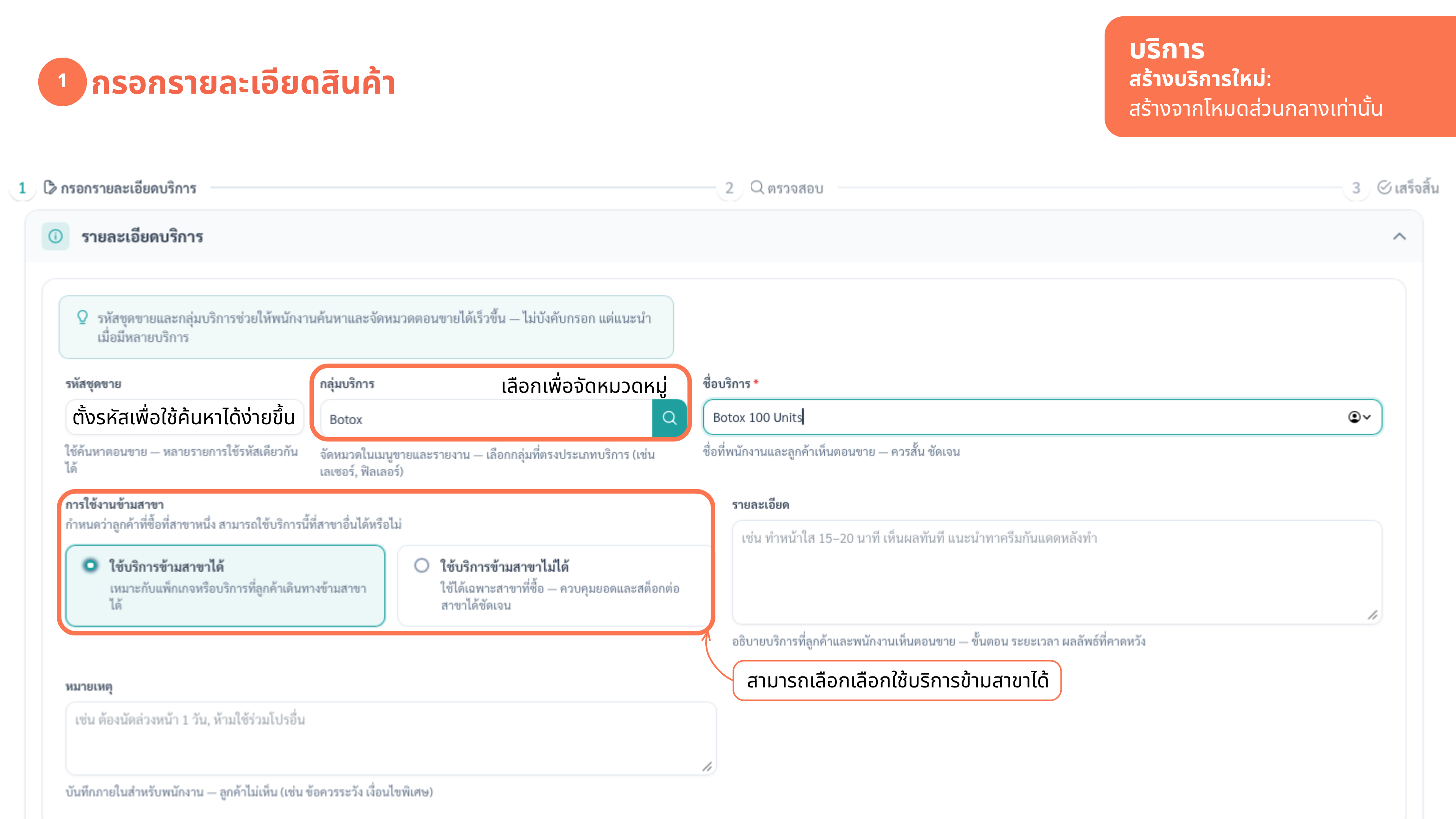
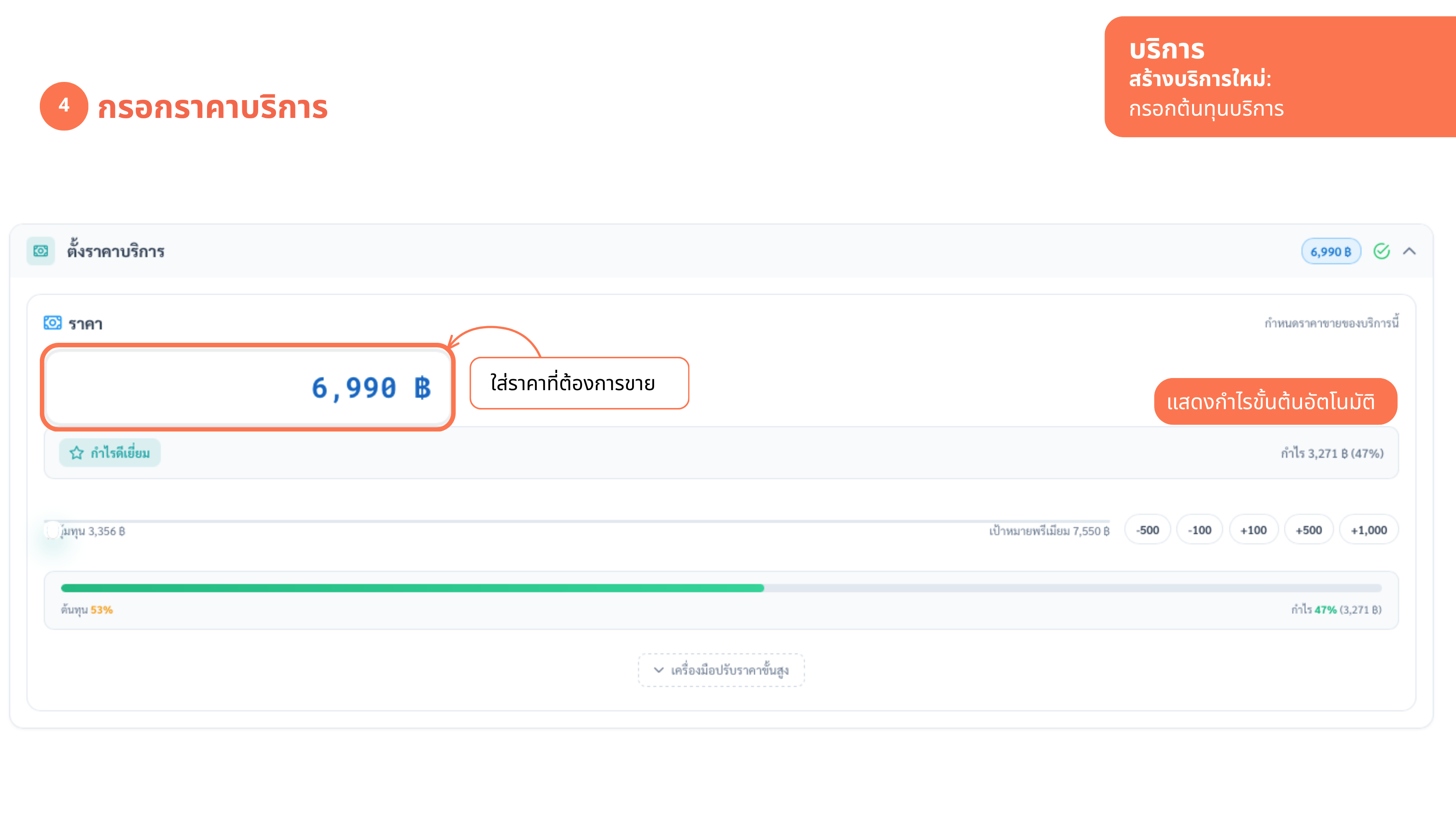
- กรอกชื่อบริการ + ราคาขายเช่น "ฉีด Botox หน้าผาก" ราคา 3,500
- ผูกสินค้าที่ใช้ + จำนวนต่อครั้งเลือกสินค้าที่หัตถการนี้ใช้ และใส่จำนวนต่อ 1 ครั้ง (เช่น Botox 0.5 หน่วย/ครั้ง) — ระบบจะคิดต้นทุนวัสดุให้
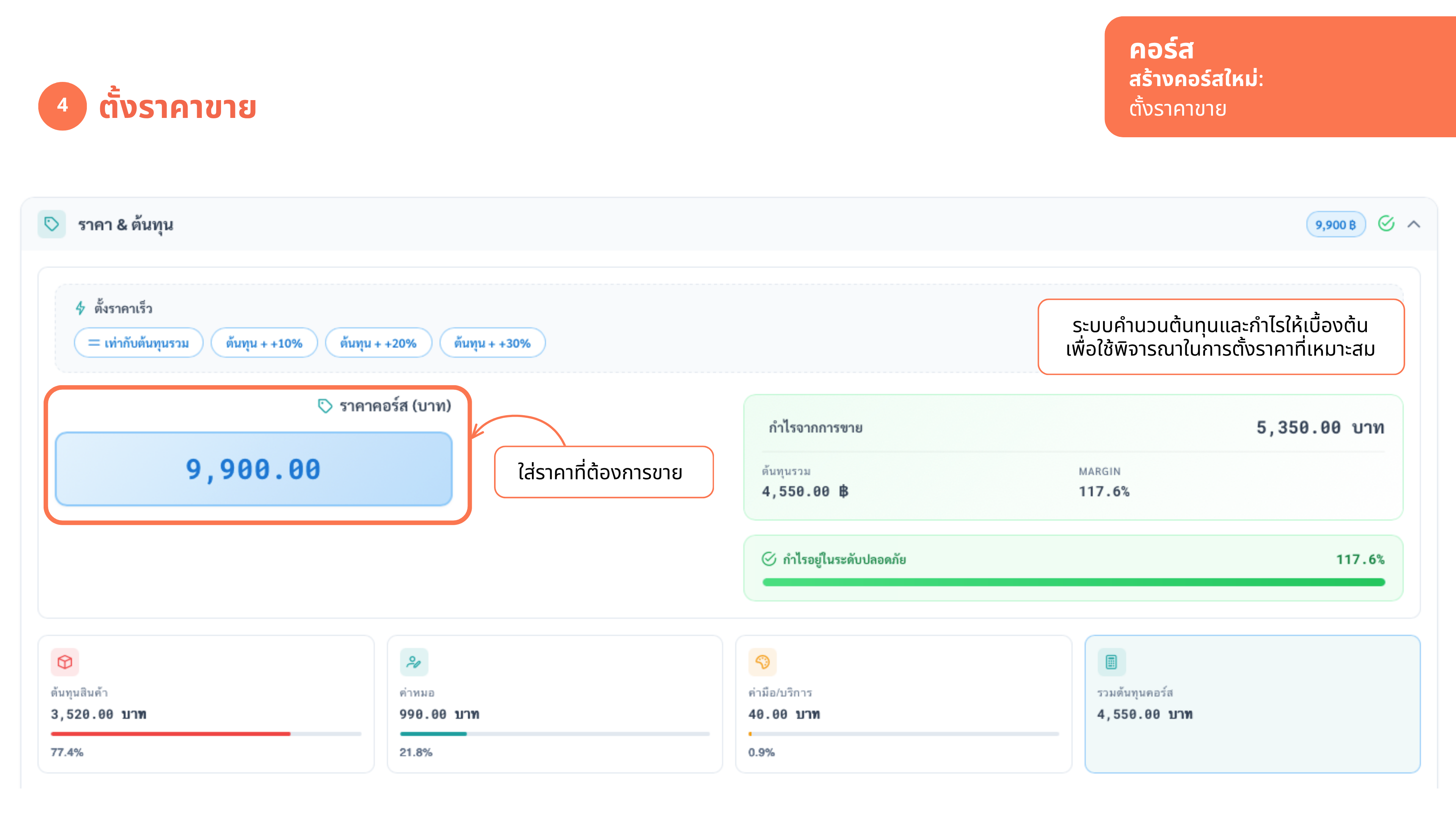
- ใส่ค่าหมอ / ค่ามือค่าตอบแทนแพทย์ (DF) และค่ามือพนักงาน เพื่อคิดต้นทุนรวม
- บันทึก
ลูกค้าซื้อบริการที่สาขาหนึ่ง แล้วไปใช้สาขาอื่นได้ไหม — ตั้งได้ที่ตัวเลือก "ใช้ข้ามสาขา" ของบริการ
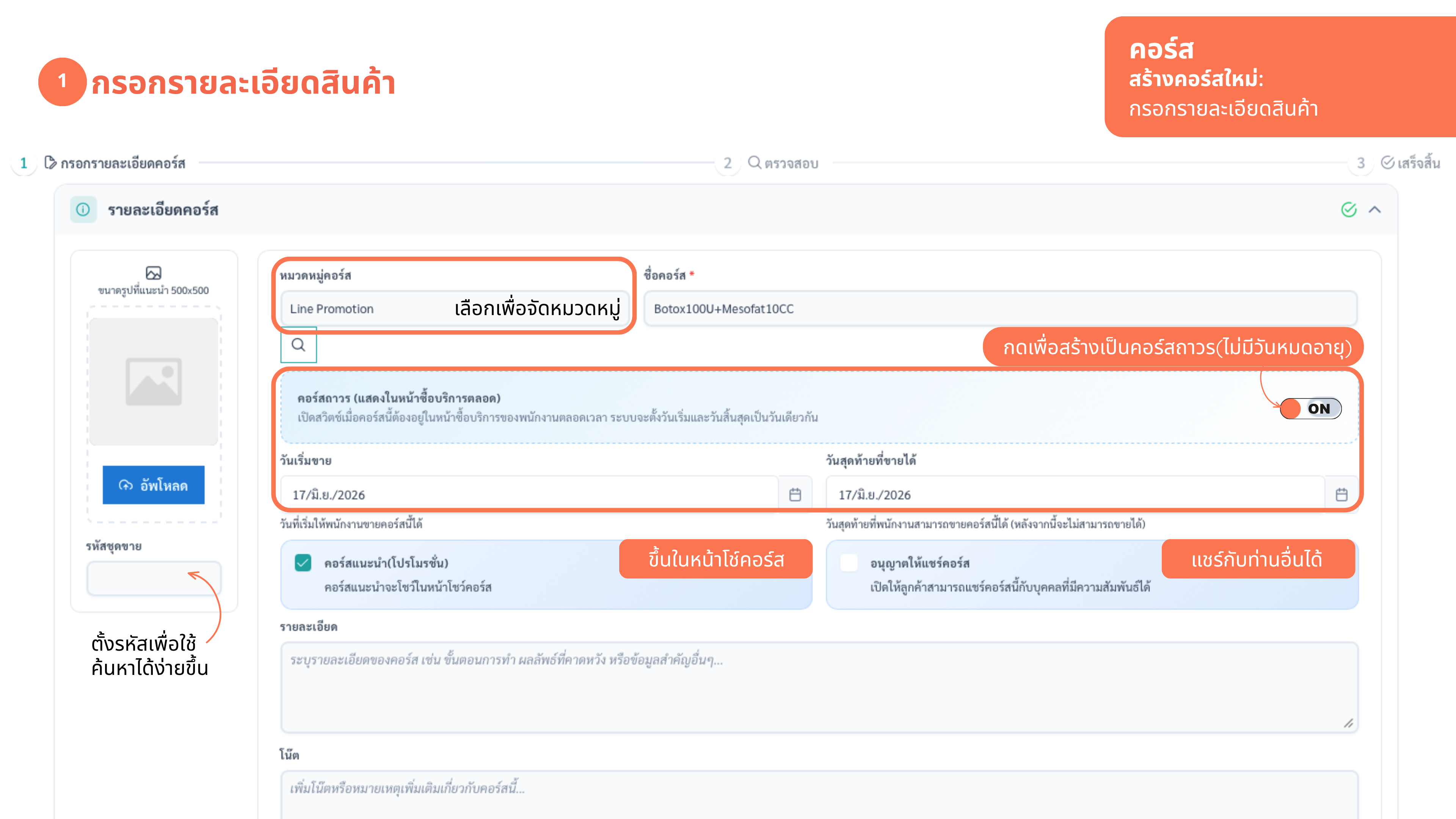
3. สร้างคอร์ส (แพ็กเกจ) 🕒 ~3 นาที/รายการ
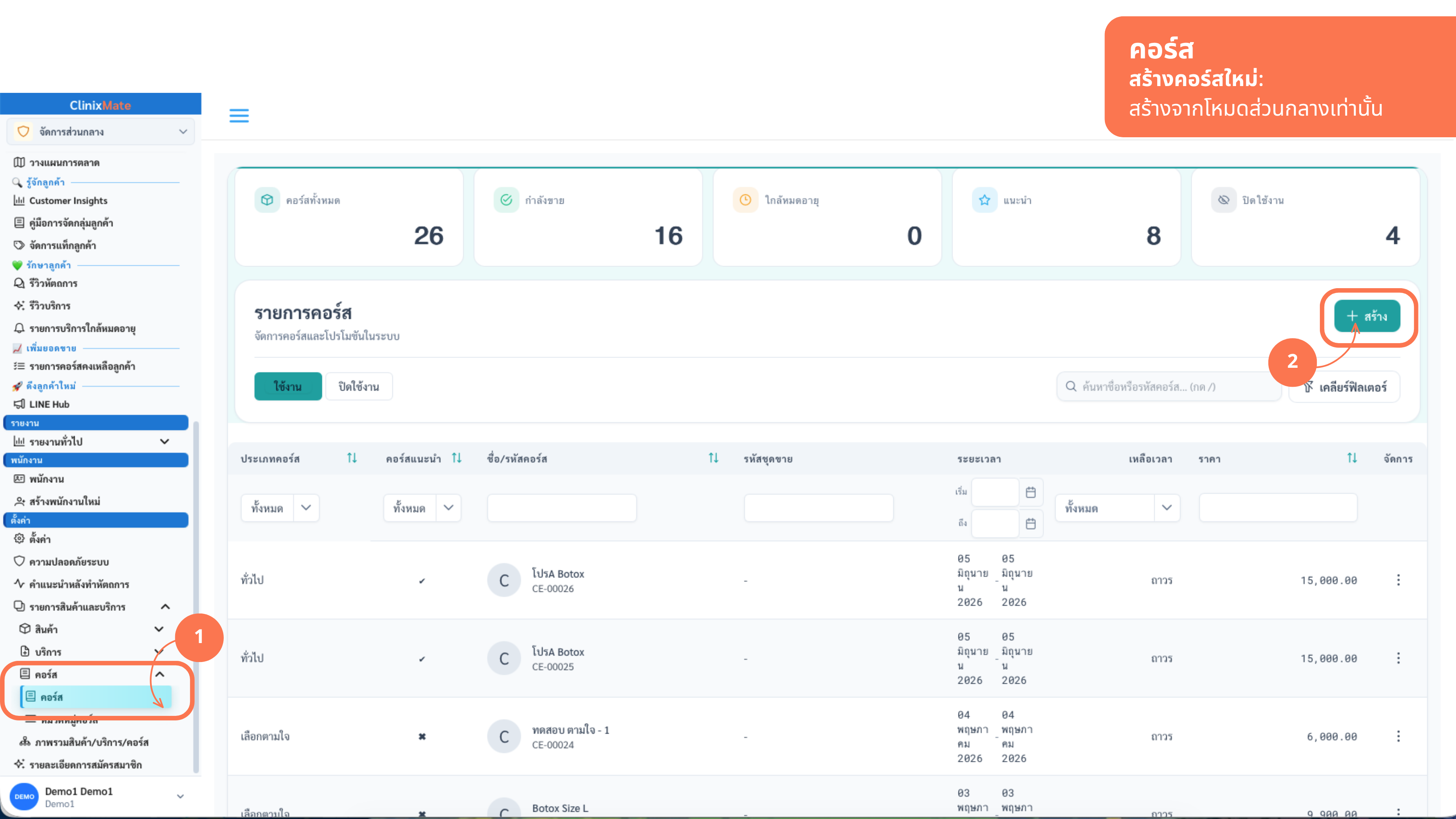
คอร์ส = รวมหลายบริการเป็นแพ็ก + กำหนดจำนวนครั้งและวันหมดอายุ
- กรอกชื่อคอร์ส + ราคาขายเช่น "Botox 5 ครั้ง" ราคา 15,000
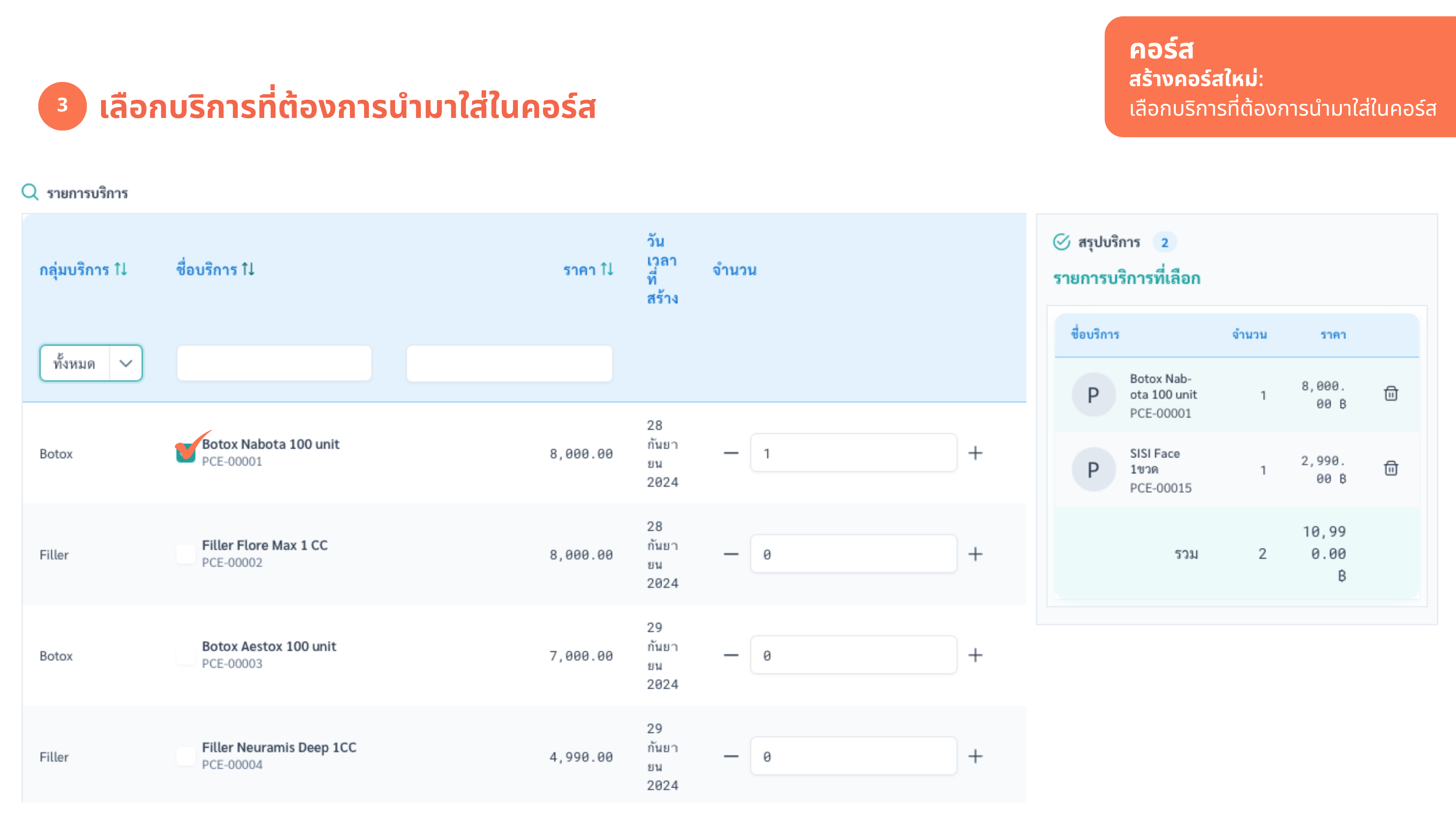
- เลือกบริการ + จำนวนครั้งเลือกบริการที่อยู่ในคอร์ส และกำหนดกี่ครั้ง
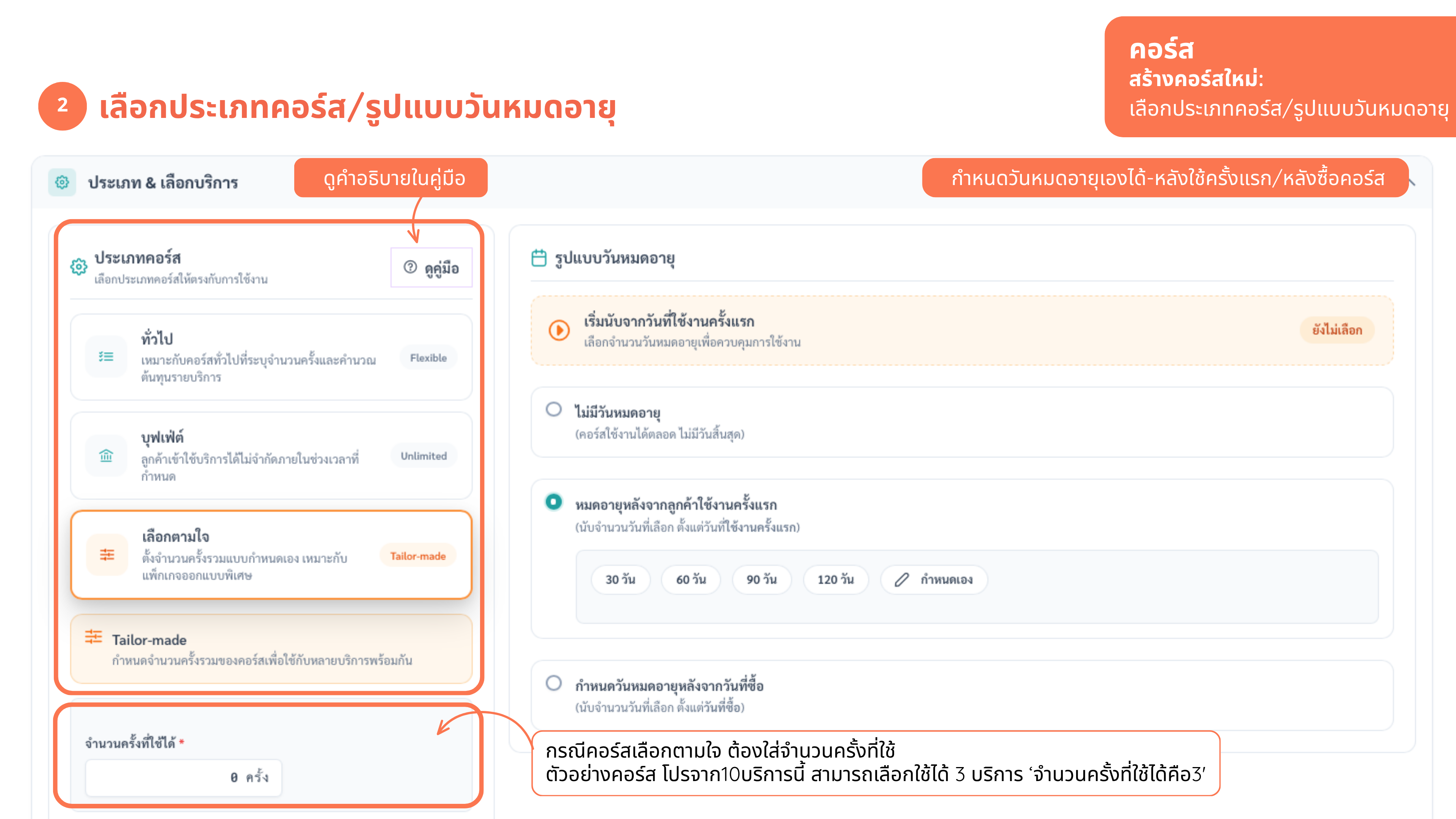
- เลือกประเภทคอร์สดูตารางด้านล่าง
- ตั้งวันหมดอายุไม่มีวันหมดอายุ / นับจากวันใช้ครั้งแรก / นับจากวันที่ซื้อ (กี่วัน)
- บันทึก
| ประเภทคอร์ส | หมายถึง | ตัวอย่าง |
|---|---|---|
| ทั่วไป (NORMAL) | กำหนดจำนวนครั้งของแต่ละบริการชัดเจน | ฉีด Botox 5 ครั้ง |
| บุฟเฟ่ต์ (BUFFET) | ใช้บริการในรายการได้ไม่จำกัดครั้ง ภายในช่วงเวลาที่กำหนด | เลเซอร์ไม่อั้น 1 เดือน |
| เลือกได้ (CUSTOM) | เลือกบริการจากรายการ รวมได้ตามจำนวนครั้งที่กำหนด | เลือกหัตถการใดก็ได้ รวม 10 ครั้ง |
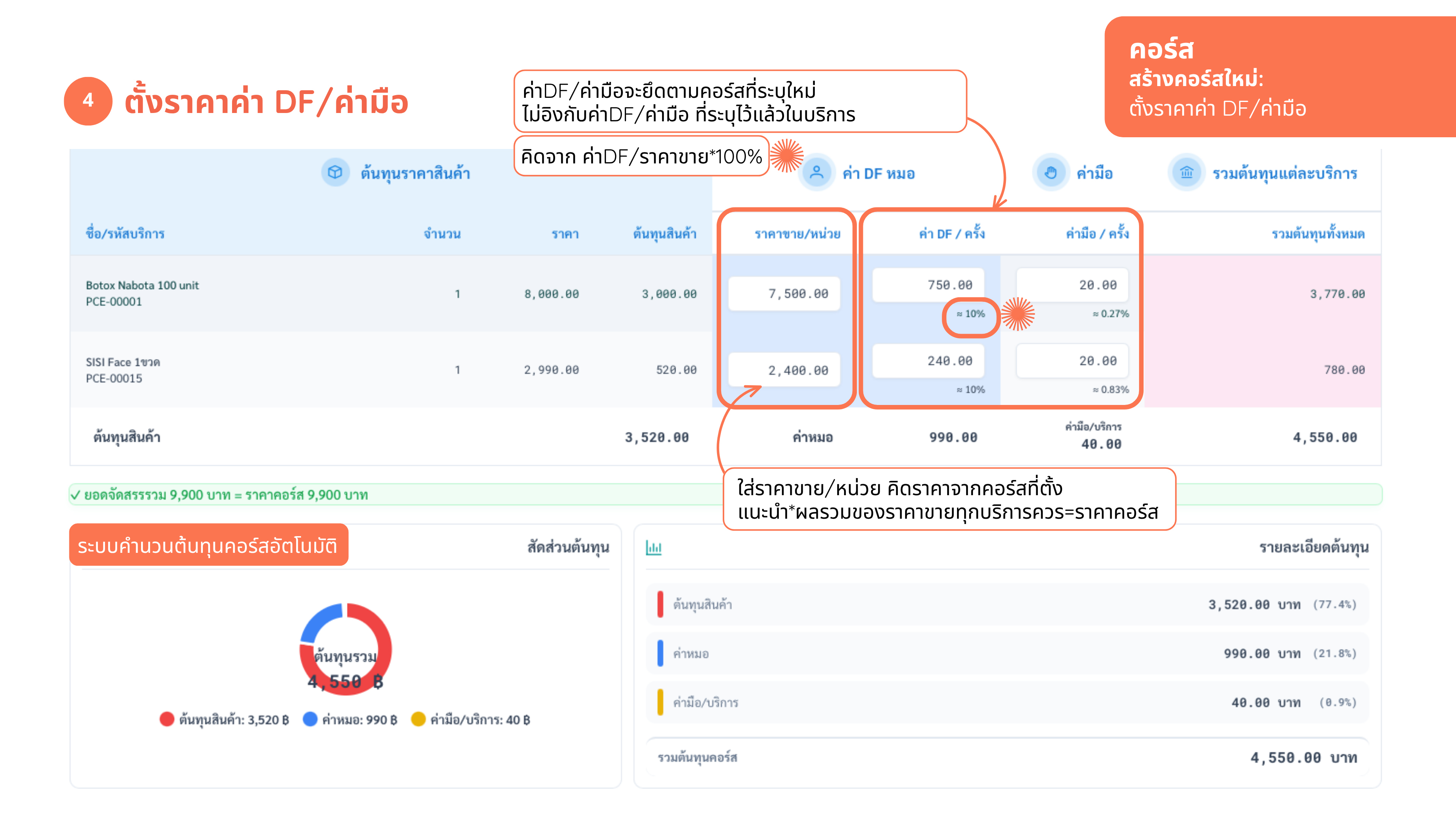
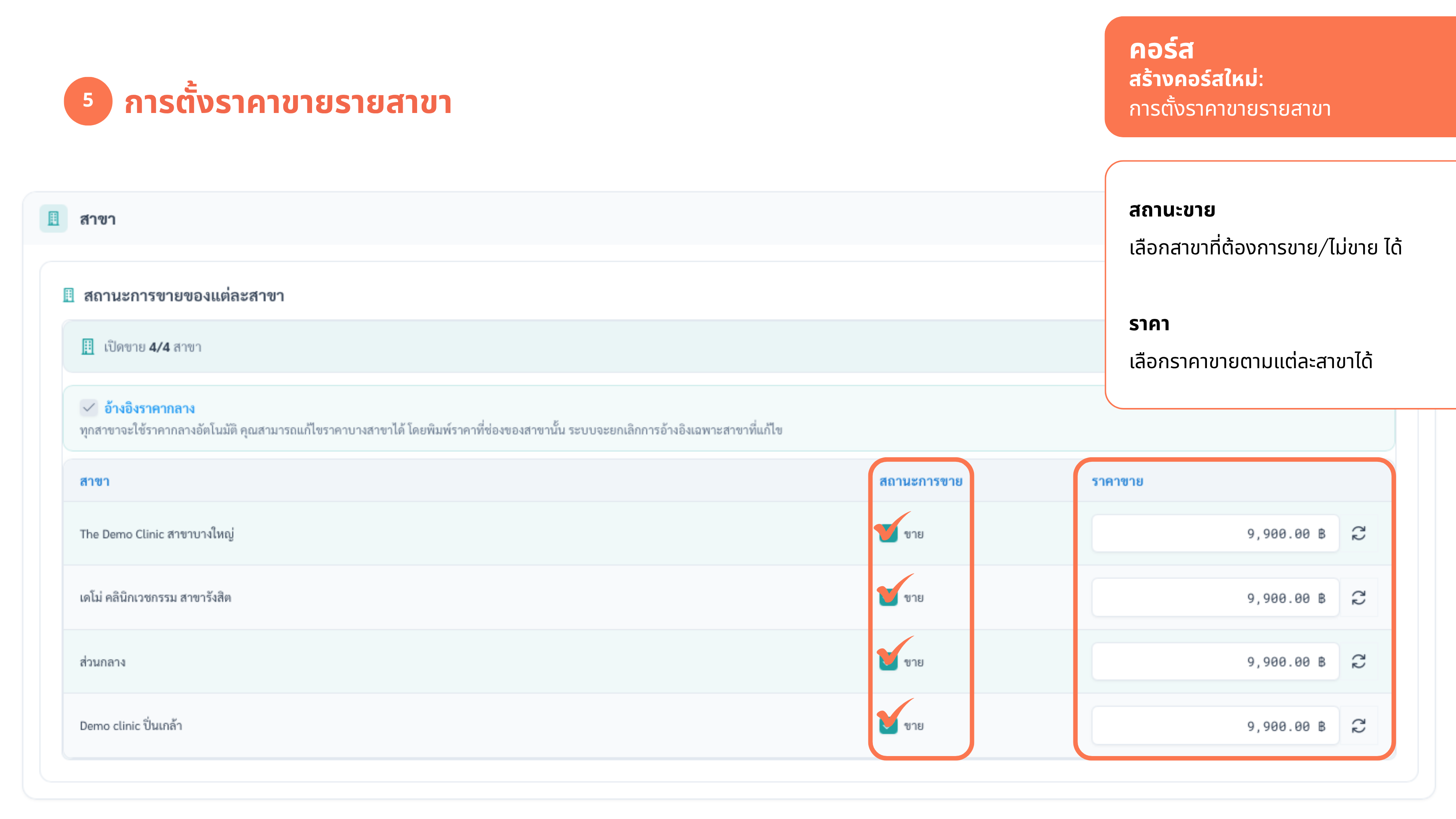
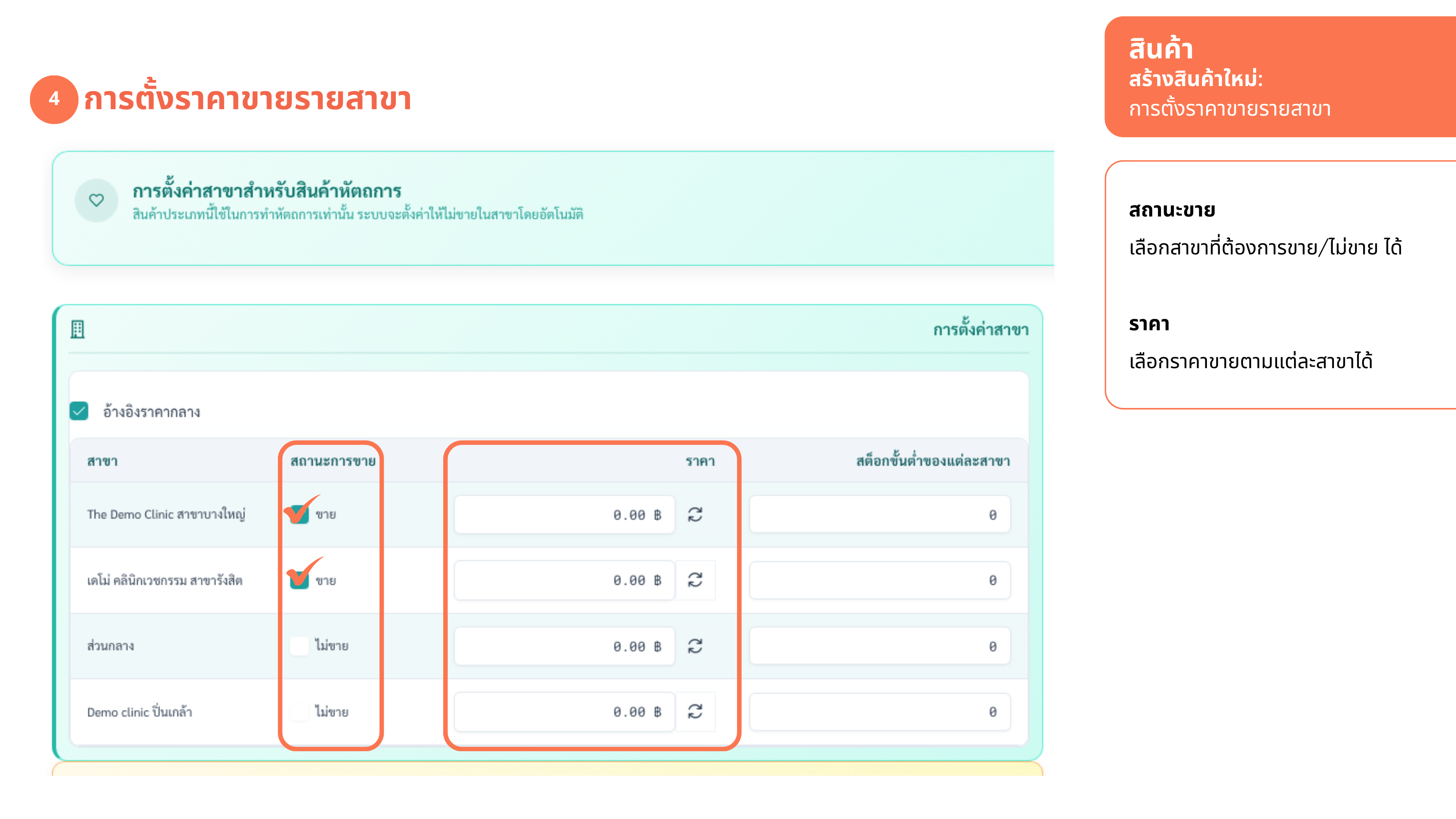
4. เปิดขายรายสาขา 🕒 ~1 นาที/รายการ
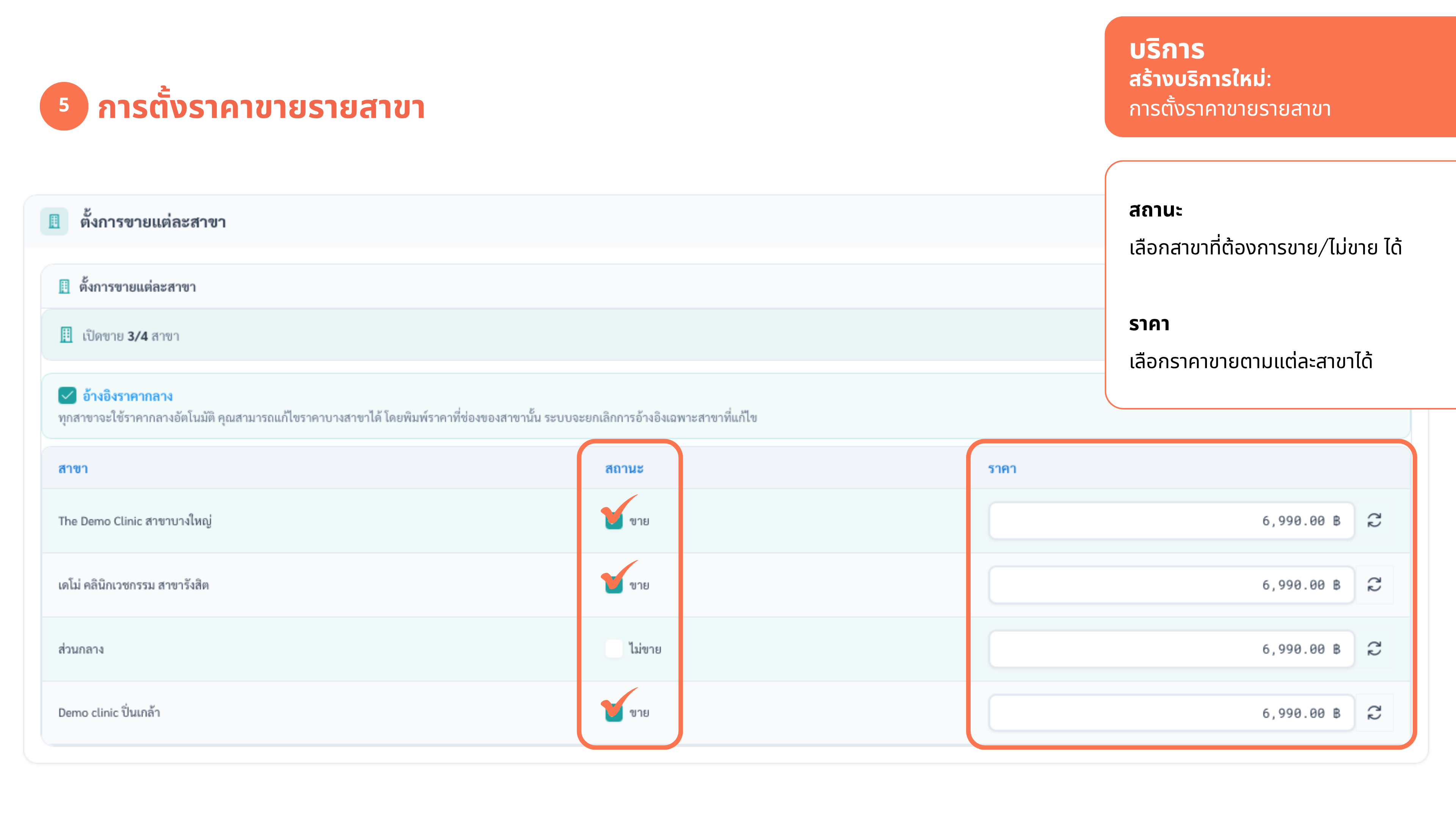
ตั้งราคากลางแล้ว ต้อง "เปิดขาย" ที่สาขาด้วย ลูกค้าถึงจะซื้อได้
- เปิดเมนูสินค้า/บริการ/คอร์ส ของสาขาปรับราคาเฉพาะสาขาได้ (ถ้าต่างจากราคากลาง)
- ตั้งสถานะเป็น "พร้อมขาย"ลูกค้าจะเห็นรายการนี้ตอนซื้อก็ต่อเมื่อสถานะ = พร้อมขาย
สถานะการขาย
✅ พร้อมขาย — แสดงตอนขาย/ซื้อคอร์ส
❌ ปิดการขาย — ซ่อนจากหน้าขาย
เปิดสาขาใหม่ — ระบบคัดลอกแคตตาล็อกให้อัตโนมัติ แต่ต้องมาตั้งราคา/เปิดขายรายสาขาเอง
คอร์สแนะนำสำหรับโปรโมชัน 🕒 ~1 นาที/คอร์ส
ติ๊ก "คอร์สแนะนำ(โปรโมชั่น)" และใส่รูปโปรโมต — ใช้ร่วมกับ LINE และ Welcome Mate (แท็บเล็ตหน้าร้าน) โดยตั้งที่เดียว
- เปิดแก้ไขคอร์สโหมดส่วนกลาง → เมนูคอร์ส → เลือกคอร์สที่ต้องการโชว์
- ติ๊ก "คอร์สแนะนำ(โปรโมชั่น)"
- อัปโหลดรูปโปรโมตรูปจะแสดงบน LINE Flex Message และสไลด์ Welcome Mate
ฟีเจอร์พรีเมียม: Welcome Mate ต้องเปิดแพ็กเกจก่อน — ดู ภาพรวมฟีเจอร์พรีเมียม
⚠️ ปัญหาที่พบบ่อย (แก้เองได้)
| อาการ | สาเหตุ | วิธีแก้ |
|---|---|---|
| ขายคอร์ส/บริการไม่ได้ — ลูกค้าซื้อไม่เห็นรายการ | ยังไม่เปิดสถานะ "พร้อมขาย" รายสาขา | ไปเมนูของสาขา → ตั้งสถานะเป็น "พร้อมขาย" (ขั้นที่ 4) |
| สร้างคอร์สแล้วเลือกบริการไม่ได้ | ยังไม่ได้สร้างบริการ | สร้างบริการก่อน แล้วค่อยมาสร้างคอร์ส |
| ต้นทุนบริการเป็น 0 / คำนวณกำไรไม่ได้ | ยังไม่ผูกสินค้าที่ใช้ในบริการ | แก้บริการ → ผูกสินค้า + จำนวนต่อครั้ง |
| ใช้บริการแล้วสต็อกไม่ถูกตัด | สินค้าไม่ได้ผูกกับบริการใด (orphan) | ผูกสินค้านั้นกับบริการที่ใช้มัน |
| เผลอตั้งราคาขายให้ "สินค้าสำหรับใช้ในหัตถการ" | สินค้าประเภทนี้ไม่ควรมีราคาขาย | ตั้งราคาขาย = 0 (ถ้าจะขายตรงให้สร้างเป็นประเภท "สินค้าขาย") |
| ปิด/ลบคอร์สแล้ว ลูกค้าที่ซื้อไปจะเป็นยังไง | — | ลูกค้าที่ซื้อไปแล้ว ยังใช้สิทธิ์ได้ปกติ — แค่ซ่อนจากการขายใหม่ |
| เปิดสาขาใหม่ ของในแคตตาล็อกมาแล้วแต่ขายไม่ได้ | ราคา/สถานะขายต้องตั้งเองรายสาขา | ตั้งราคา + เปิดสถานะพร้อมขายที่สาขาใหม่ |