โมดูล 2 — พนักงาน
โมดูล 2 — พนักงาน
เพิ่มและจัดการพนักงาน
คู่มือสำหรับ เจ้าของคลินิก / ผู้จัดการ — เพิ่มพนักงานใหม่ ส่งรหัสให้เข้าระบบ และจัดการบัญชี (รีเซ็ตรหัส/ระงับ/ลบ)
ใครทำได้: เจ้าของ · ผู้จัดการใหญ่ · ผู้จัดการสาขา · ผู้ดูแลข้อมูล (พนักงานทั่วไป/พนักงานขาย ดูรายชื่อได้ แต่เพิ่มไม่ได้)
เริ่มที่นี่
| คำถาม | คำตอบ |
|---|---|
| เพิ่มพนักงาน 1 คนใช้เวลาเท่าไหร่ | ประมาณ 🕒 5 นาที |
| พนักงานทุกคนต้องมีบัญชีเข้าระบบไหม | ไม่จำเป็น — ผู้ช่วยแพทย์ที่ไม่ต้องเข้าระบบ สร้างไว้เพื่อคำนวณค่าตอบแทนได้ ไม่ต้องมี username |
| เพิ่มบัญชีเข้าระบบให้ทีหลังได้ไหม | ไม่ได้ — ต้องสร้าง username พร้อมกันตอนเพิ่มพนักงาน ถ้าลืมต้องสร้างใหม่ |
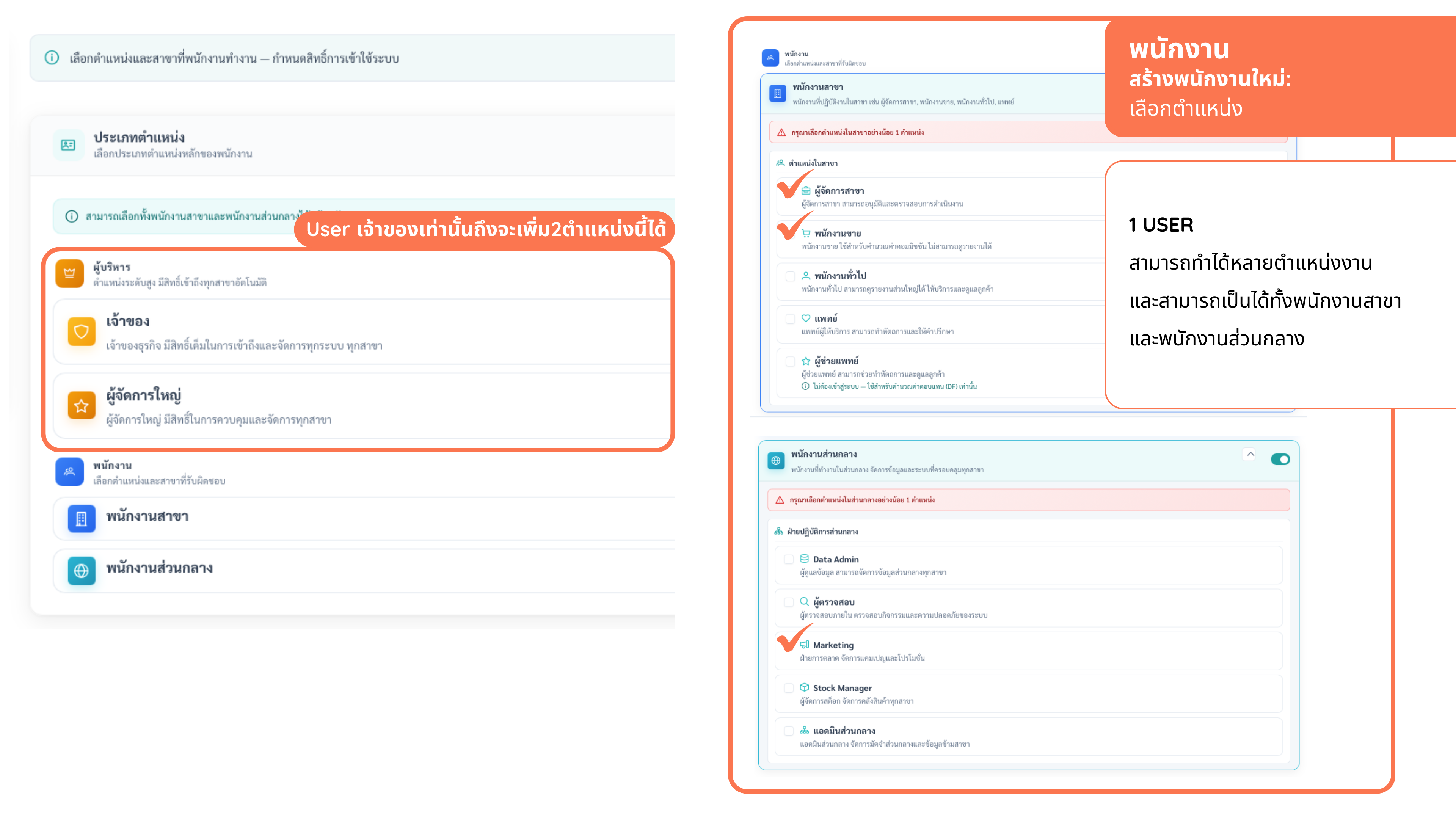
| ตำแหน่งเจ้าของ/ผู้จัดการใหญ่ ใครมอบได้ | เฉพาะ เจ้าของ เท่านั้น |
เพิ่มพนักงานใหม่ 🕒 ~5 นาที
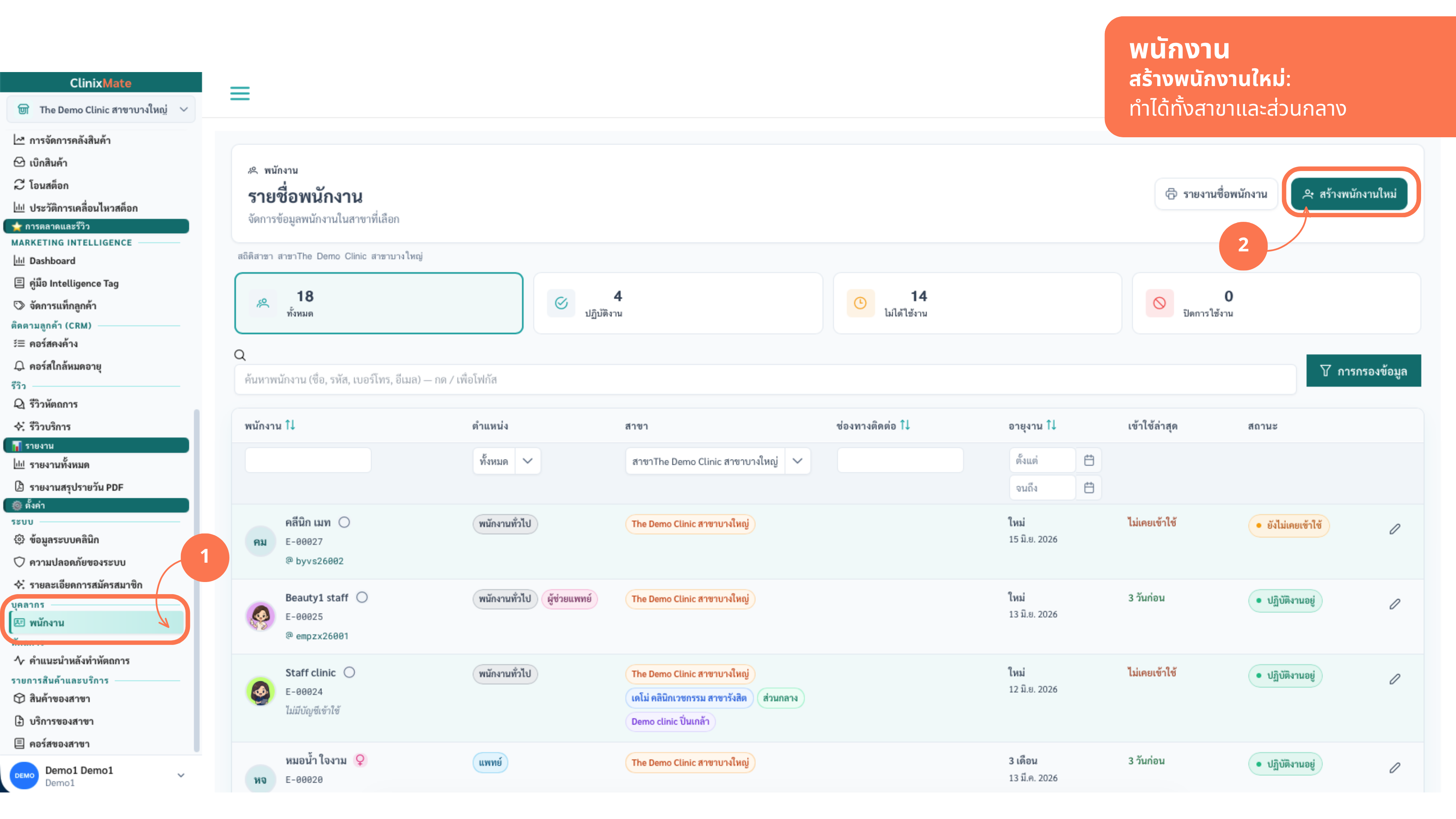
เข้าเมนูพนักงาน → กด "สร้างพนักงานใหม่" — เป็นแบบกรอกทีละขั้น 4 ขั้น
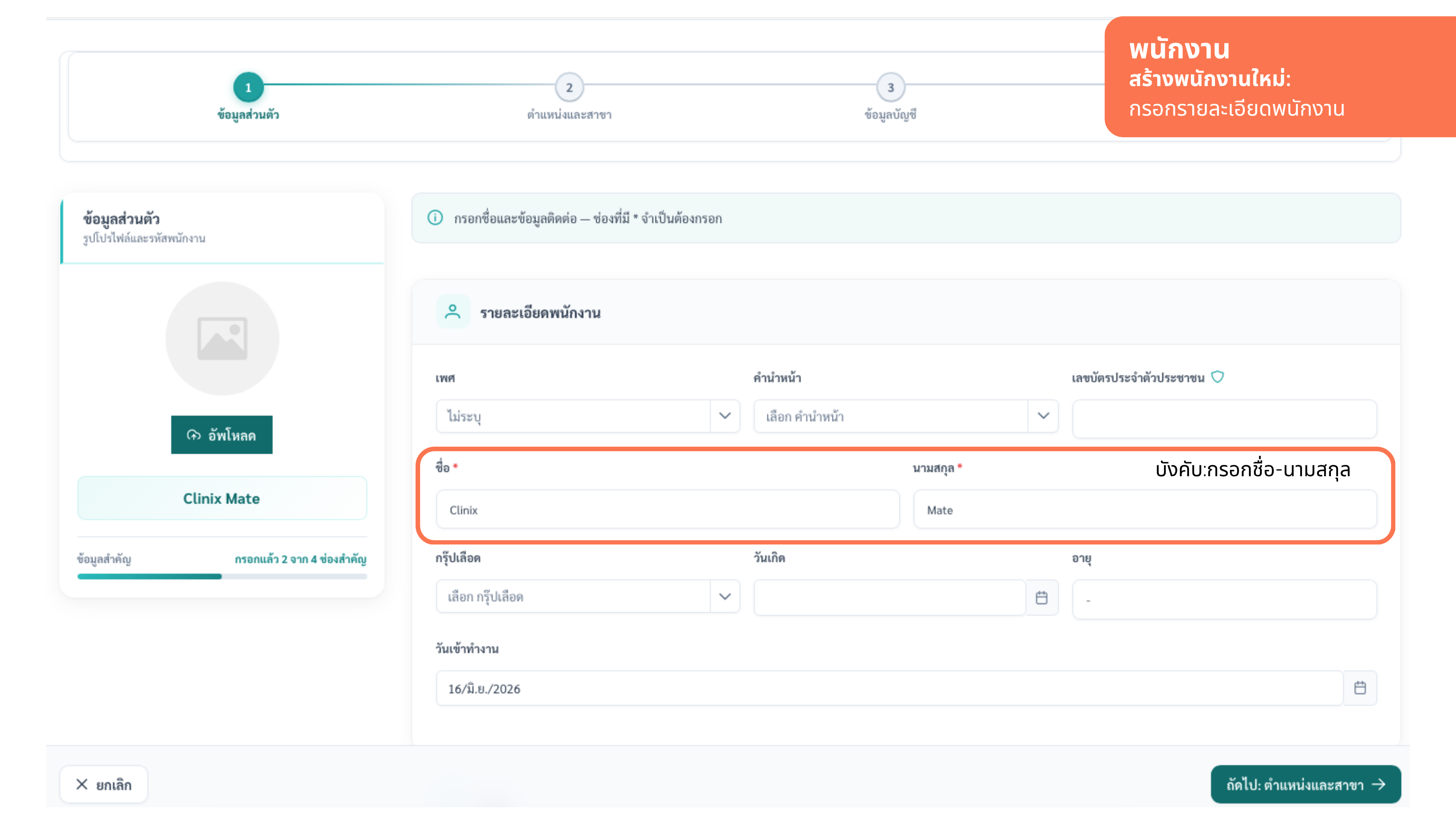
- ข้อมูลส่วนตัวกรอกอย่างน้อย ชื่อ + นามสกุล (บังคับ) · ที่เหลือ (เบอร์/บัตร ปชช./อีเมล/แพ้ยา) กรอกเท่าที่มี · วันเข้าทำงานตั้งเป็นวันนี้ให้อัตโนมัติ
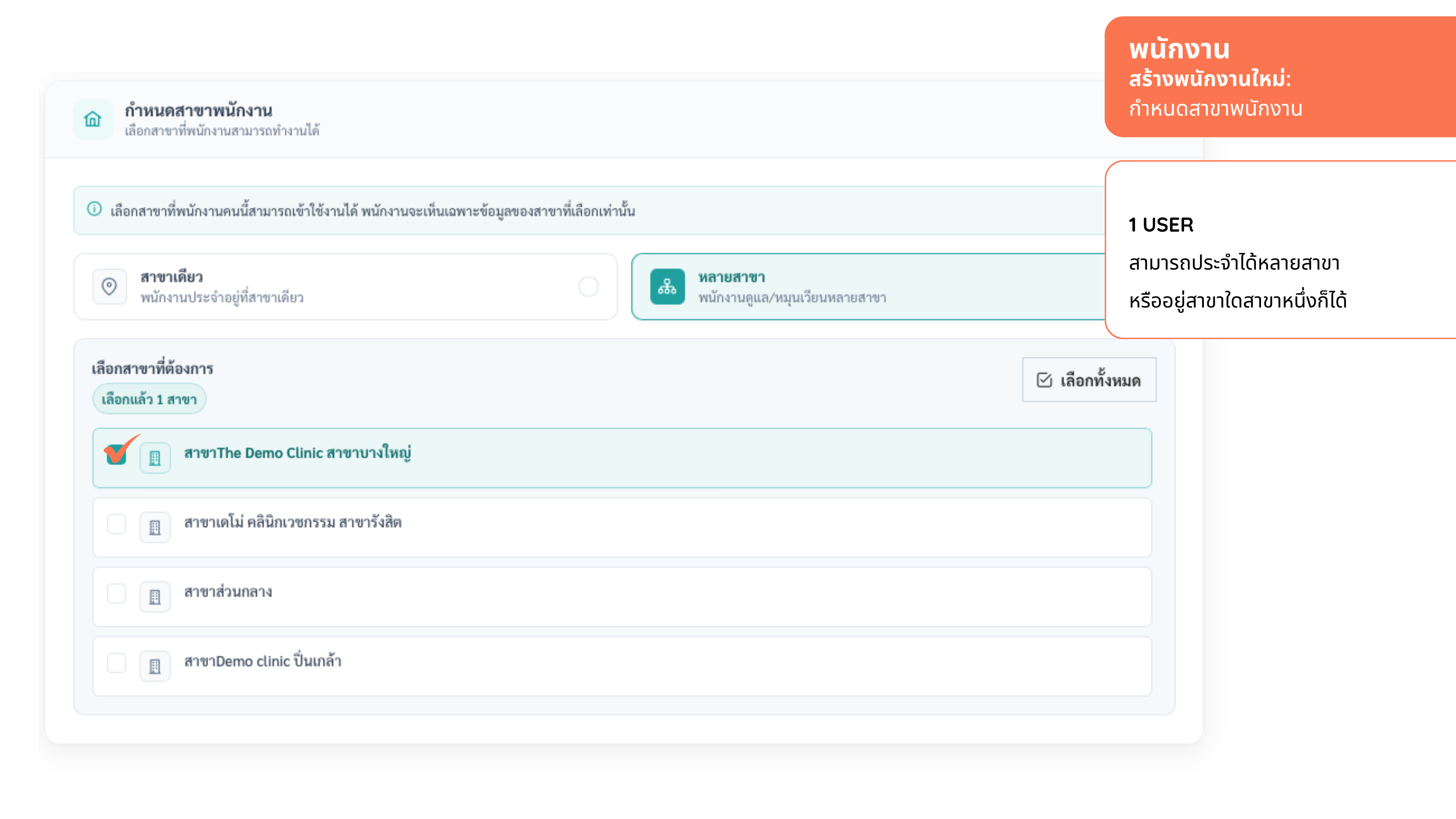
- ตำแหน่งและสาขาเลือกตำแหน่งอย่างน้อย 1 · ถ้าเป็นพนักงานหน้าสาขา ต้องเปิด "พนักงานสาขา" แล้วเลือกสาขาด้วย · ถ้าเลือก แพทย์/ผู้ช่วยแพทย์ จะมีช่องกรอกค่ามือ/ค่า DF
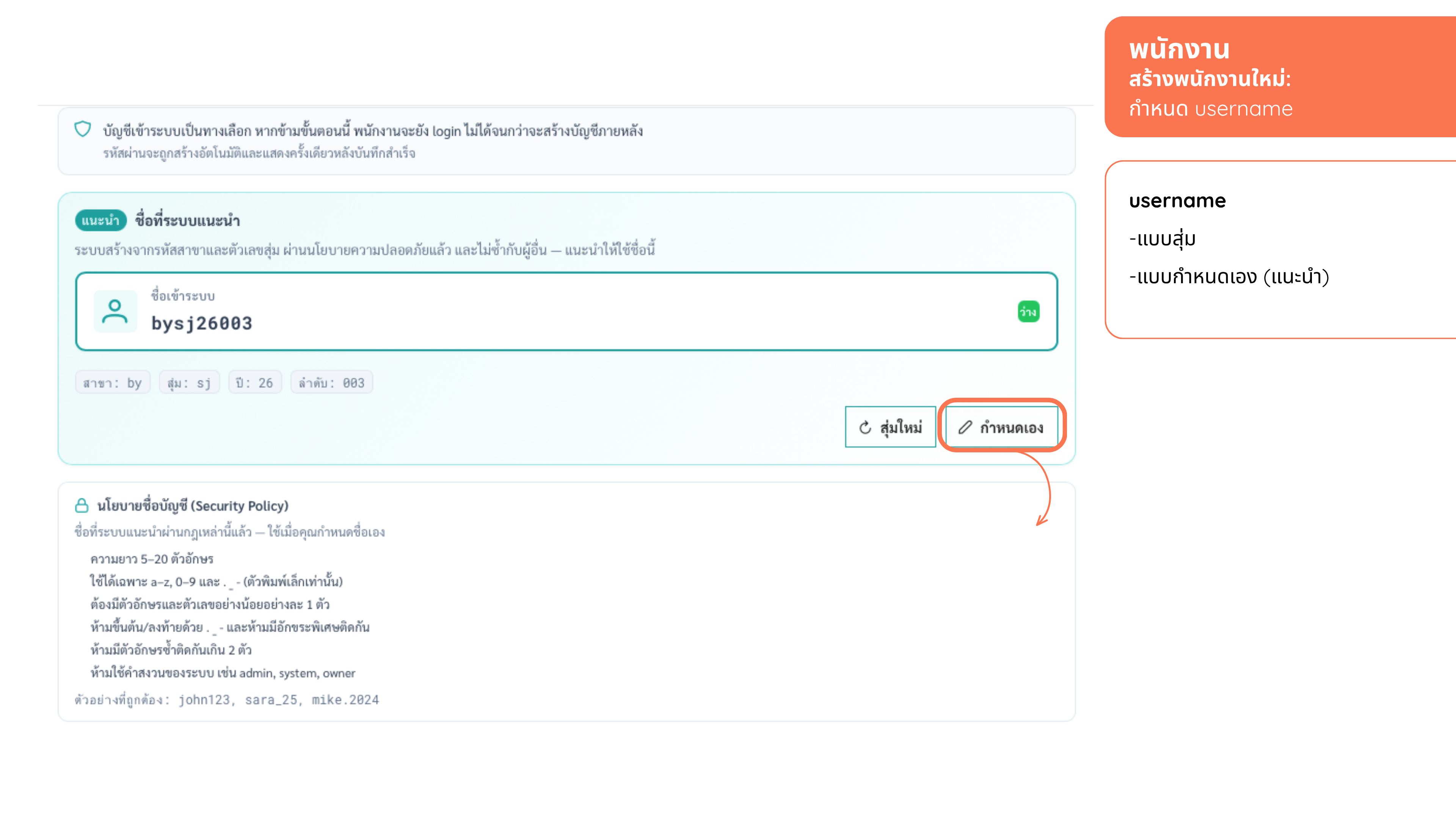
- ข้อมูลบัญชี (login)สร้าง username (ระบบสุ่มให้ หรือกำหนดเอง) · ไม่ต้องตั้งรหัสผ่าน ระบบสุ่มรหัสชั่วคราวให้ · ผู้ช่วยแพทย์ที่ไม่เข้าระบบ ข้ามขั้นนี้ได้
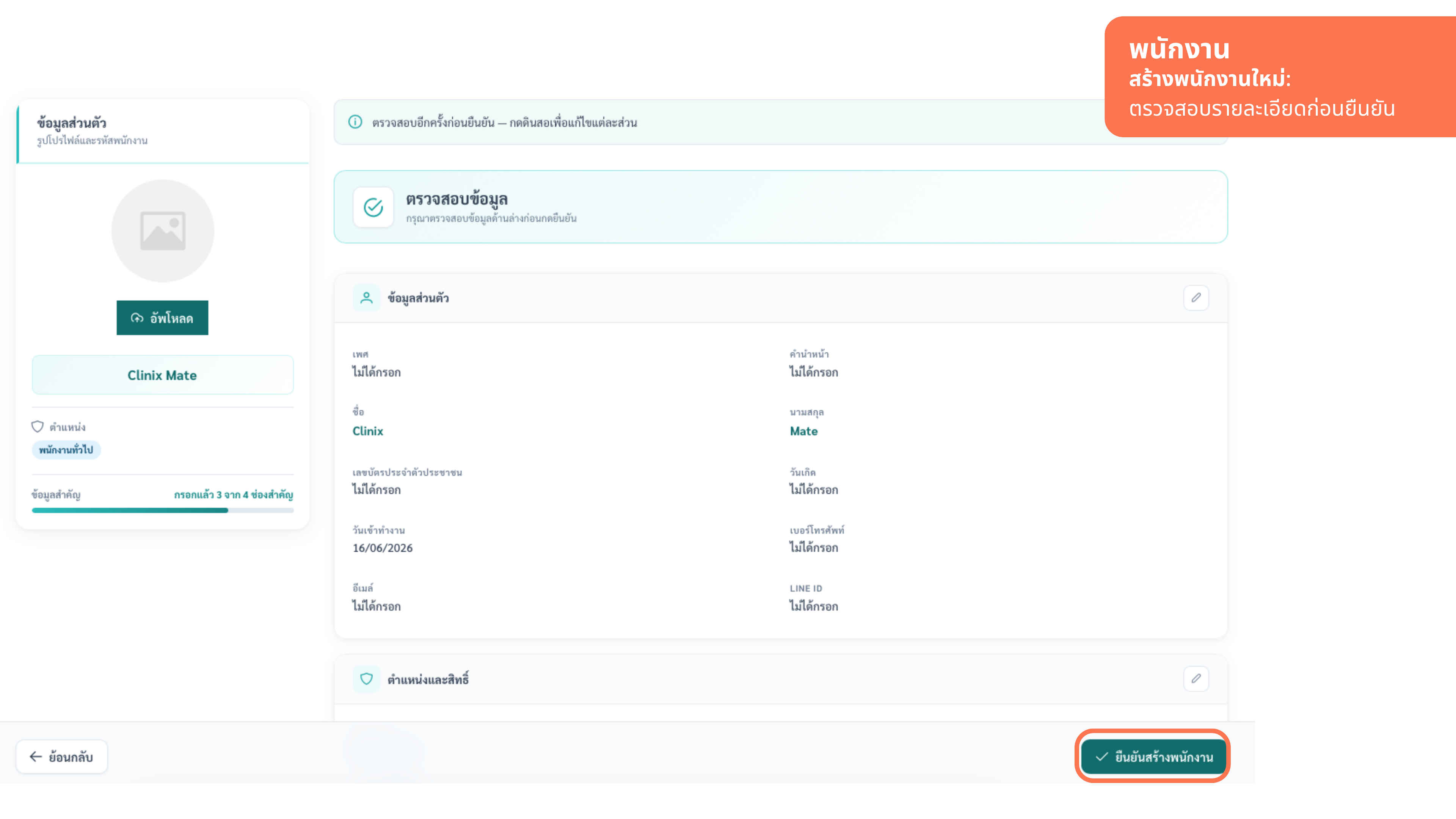
- ตรวจสอบ → ยืนยันดูสรุป กดดินสอแก้รายการไหนก็ได้ → กด "ยืนยันสร้างพนักงาน"
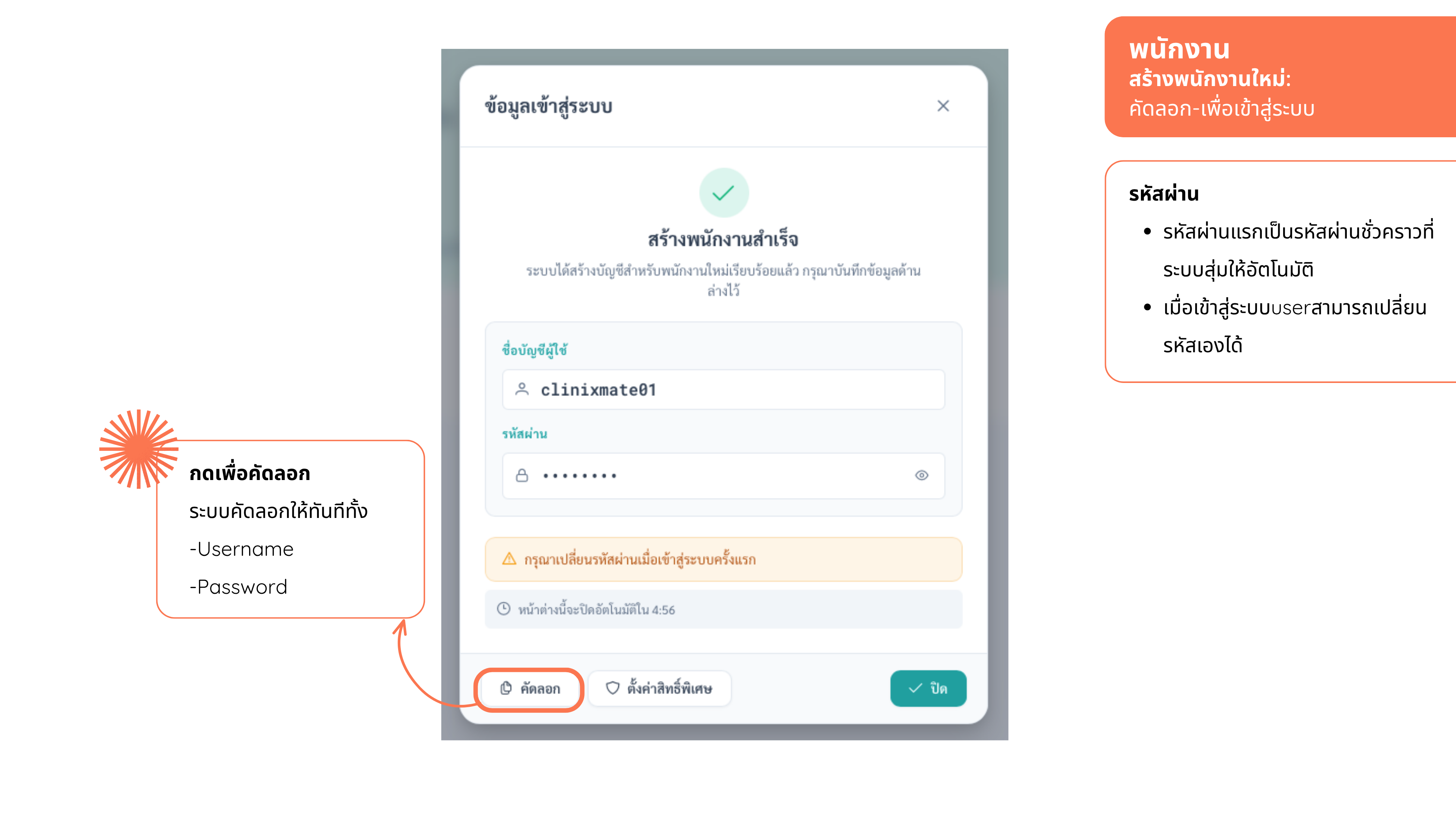
สำคัญที่สุด: หลังยืนยัน ระบบจะโชว์กล่อง "ข้อมูลเข้าสู่ระบบ" (username + รหัสชั่วคราว) แค่ครั้งเดียว — กด "คัดลอก" หรือ "พิมพ์" เก็บไว้ทันที ก่อนปิดกล่อง
ส่งรหัสให้พนักงาน + เข้าระบบครั้งแรก
พนักงานใหม่ต้องเปลี่ยนรหัสเองครั้งแรก — ขั้นตอนสั้นๆ
- ส่ง username + รหัสชั่วคราวให้พนักงาน 🕒 1 นาทีส่งทางปลอดภัย (LINE ส่วนตัว/บอกปากเปล่า) — ไม่โพสต์ในกลุ่ม
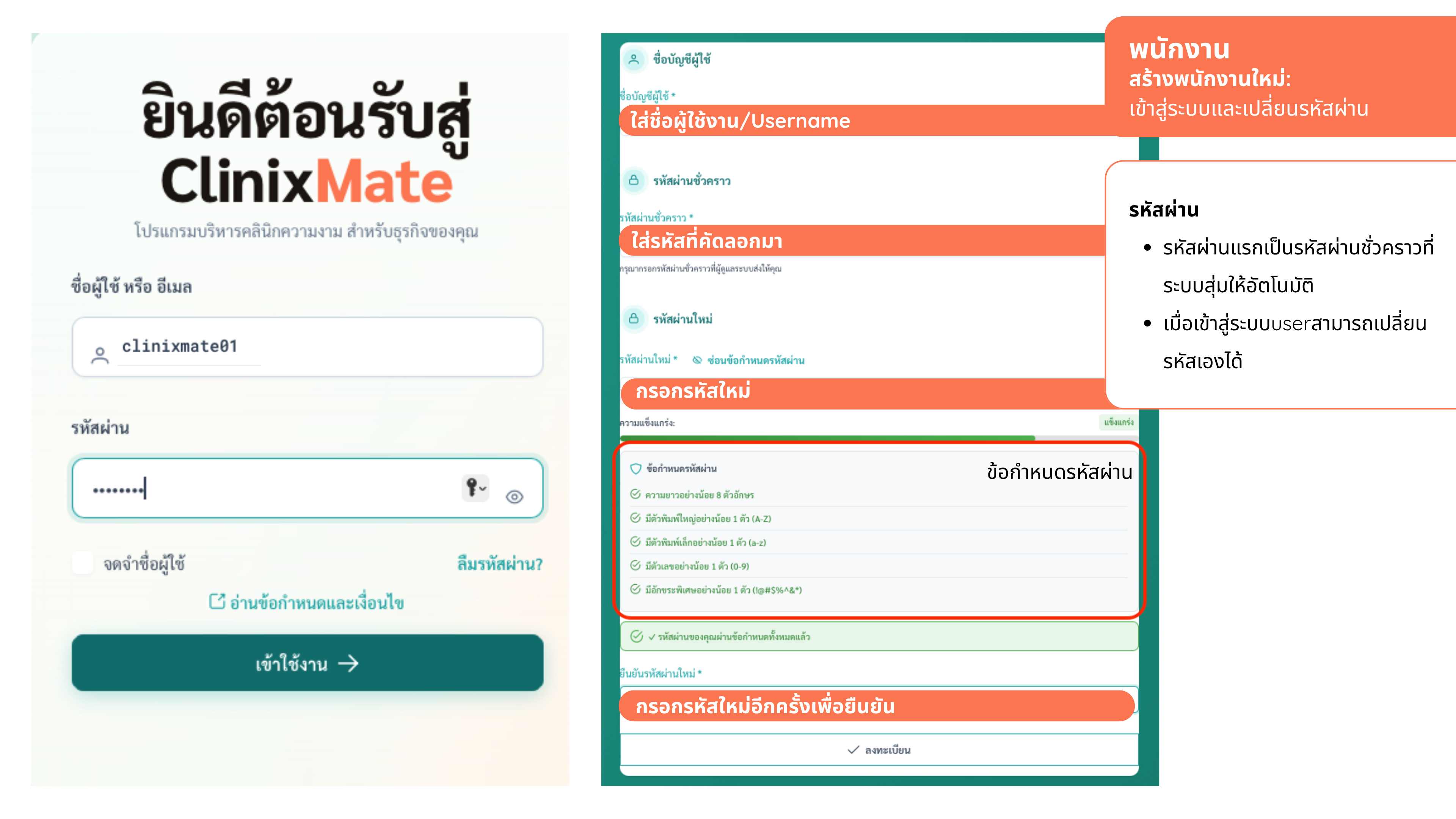
- พนักงานเข้าหน้า loginกรอก username + รหัสชั่วคราว — ระบบจะพาไปหน้าตั้งรหัสใหม่อัตโนมัติ
- ตั้งรหัสผ่านใหม่รหัสต้องมี ≥ 8 ตัว + พิมพ์ใหญ่ + พิมพ์เล็ก + ตัวเลข + อักขระพิเศษ
- เข้าระบบด้วยรหัสใหม่เสร็จแล้วใช้งานได้ตามสิทธิ์ของตำแหน่ง
พนักงาน login แล้วถูกพาไปหน้าเปลี่ยนรหัสทันที = ปกติ ไม่ใช่ error — เปลี่ยนรหัสให้ครบแล้วเข้าใหม่
เปิด MFA ให้บัญชีพนักงาน
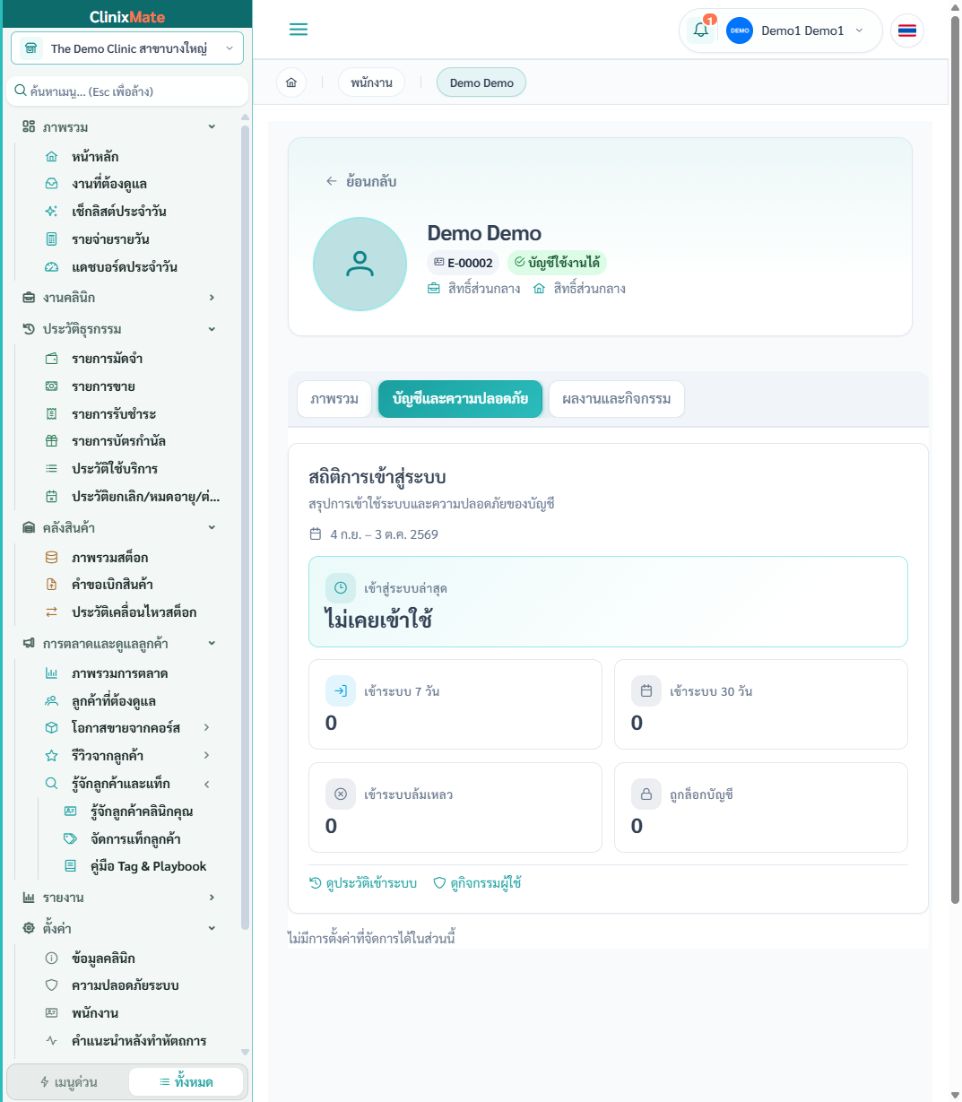
ตรวจแท็บนี้ใน Demo แล้ว แต่บัญชีที่เปิดตรวจแสดง “ไม่มีการตั้งค่าที่จัดการได้ในส่วนนี้” จึงยังไม่ได้ยืนยันปุ่มเปิด บังคับ หรือรีเซ็ต MFA ใน Demo ขั้นตอนด้านล่างอ้างอิงคู่มือรุ่น v0.1.11 ให้ผู้จัดการที่มีสิทธิ์ตรวจปุ่มจริงก่อนดำเนินการ
ผู้จัดการที่มีสิทธิ์จัดการบัญชีเลือกได้ว่าจะให้พนักงานเปิด MFA เอง หรือกำหนดให้ใช้ MFA ตามนโยบายคลินิก เมื่อเปิดใช้ครั้งแรก พนักงานเชื่อมแอป Authenticator; การเข้าสู่ระบบครั้งต่อไปจะต้องยืนยันรหัสจากแอป (หรือใช้รหัสกู้คืนเมื่อจำเป็น)
- เปิดรายละเอียดบัญชีพนักงานไปที่รายชื่อพนักงาน แล้วเลือกพนักงานที่ต้องการจัดการ
- เปิดแท็บ “บัญชีและความปลอดภัย”ตรวจสถานะ MFA และเลือกเปิดใช้หรือบังคับใช้ตามนโยบายคลินิก
- พนักงานตั้งค่า Authenticatorตอนเข้าสู่ระบบ ระบบจะแสดงวิธีเชื่อมแอปและให้ยืนยันรหัส
- เก็บรหัสกู้คืนอย่างปลอดภัยรหัสกู้คืนแสดงครั้งเดียว ใช้ได้ครั้งละหนึ่งรหัส เก็บแยกจากโทรศัพท์และห้ามส่งต่อให้ผู้อื่น
อย่าถ่ายภาพหรือส่ง QR, secret key หรือรหัสกู้คืนไปในกลุ่มแชต หากพนักงานเปลี่ยนโทรศัพท์หรือใช้รหัสกู้คืนไม่ได้ ให้ผู้จัดการที่มีสิทธิ์รีเซ็ต MFA ในรายละเอียดพนักงาน พนักงานต้องตั้งค่าใหม่ตอนเข้าสู่ระบบครั้งถัดไป
จัดการบัญชี — รีเซ็ตรหัส / MFA / ระงับ / ลบ
เปิดรายชื่อพนักงาน → คลิกชื่อคนนั้น → ปุ่มเมนูเพิ่มเติม (⋮) ด้านขวาบน
| อยากทำ | ทำยังไง | ผลที่ได้ |
|---|---|---|
| รีเซ็ตรหัสผ่าน (พนักงานลืมรหัส) | ⋮ → รีเซ็ตรหัสผ่าน → ยืนยัน | ได้รหัสชั่วคราวใหม่ (โชว์ครั้งเดียว) → ส่งให้พนักงาน → เข้าระบบแบบครั้งแรกอีกรอบ |
| ระงับบัญชี (พักงาน/ลาออกชั่วคราว) | ⋮ → ระงับบัญชี → ยืนยัน | คนนั้นเข้าระบบไม่ได้จนกว่าจะปลดล็อก |
| ปลดล็อกบัญชี | ⋮ → ปลดล็อกบัญชี | กลับเข้าระบบได้ (ต้องปลดเองด้วยมือ ไม่ปลดอัตโนมัติ) |
| รีเซ็ต MFA | ผู้จัดการที่มีสิทธิ์ → แท็บ “บัญชีและความปลอดภัย” → รีเซ็ต MFA → ยืนยัน | ยกเลิกการผูกอุปกรณ์เดิม พนักงานตั้งค่าแอป Authenticator ใหม่ตอนเข้าสู่ระบบครั้งถัดไป |
| ลบพนักงาน | ⋮ → ลบพนักงาน → ยืนยัน | ออกจากรายชื่อ |
ลาออกถาวร: แนะนำ "ระงับบัญชี" ไว้ก่อน (เก็บประวัติงาน/ยอดขายไว้) ดีกว่าลบทิ้งทันที
⚠️ ปัญหาที่พบบ่อย (แก้เองได้)
| อาการ | สาเหตุ | วิธีแก้ |
|---|---|---|
| กด "ถัดไป" แล้วไม่ไปขั้นต่อไป | ชื่อ/นามสกุลว่าง หรือเบอร์/เลขบัตรรูปแบบผิด | ดูข้อความสีแดงใต้ช่อง แล้วแก้ให้ครบ |
| เลือกตำแหน่งผู้จัดการ/พนักงานแล้วไปต่อไม่ได้ | ยังไม่เปิด "พนักงานสาขา" หรือยังไม่เลือกสาขา | เปิด toggle พนักงานสาขา + เลือกสาขาอย่างน้อย 1 |
| สร้างไม่สำเร็จ — username ซ้ำ | ชื่อบัญชีถูกใช้แล้ว | กด "สุ่มใหม่" หรือเปลี่ยน username |
| มอบตำแหน่งเจ้าของ/ผู้จัดการใหญ่ไม่ได้ | คนที่สร้างไม่ใช่เจ้าของ | ให้เจ้าของเป็นผู้สร้าง/มอบตำแหน่งนี้ |
| เผลอปิดกล่องรหัสชั่วคราว / ลืมรหัส | รหัสโชว์ครั้งเดียว | ไปหน้ารายละเอียดพนักงาน → ⋮ → รีเซ็ตรหัสผ่าน เอารหัสใหม่ |
| สร้างพนักงานไปแล้ว แต่ไม่ได้ทำ username — อยากเพิ่มทีหลัง | ระบบไม่รองรับเพิ่ม login ภายหลัง | ต้องสร้างพนักงานใหม่พร้อม username |
| พนักงานเข้าระบบแล้วเด้งไปหน้าเปลี่ยนรหัส | ปกติ (บังคับเปลี่ยนรหัสครั้งแรก) | ให้พนักงานตั้งรหัสใหม่ให้ครบเงื่อนไข แล้วเข้าใหม่ |
สิทธิ์ของแต่ละตำแหน่ง
หลังเพิ่มพนักงาน ปกติใช้สิทธิ์เริ่มต้นของตำแหน่งได้เลย — อยากปรับเฉพาะบางคนค่อยดูคู่มือสิทธิ์
เปิดอ่าน: คู่มือสิทธิ์การใช้งาน — ดูว่าแต่ละตำแหน่งเห็น/ทำอะไรได้ และวิธีปรับสิทธิ์รายคน