โมดูล 12 — การตลาด & LINE
ทำการตลาด ดึงลูกค้ากลับ ด้วยข้อมูลในระบบ
คู่มือสำหรับ ทีมการตลาด · เจ้าของ/ผู้จัดการใหญ่ — เชื่อม LINE แจ้งเตือนลูกค้า แยกกลุ่มด้วยป้ายอัจฉริยะ และวางแคมเปญจากรายงานจริง
เริ่มที่นี่
| คำถาม | คำตอบ |
|---|---|
| การตลาดเริ่มจากไหน | เปิด แดชบอร์ดการตลาด ดูภาพรวม → เลือกรายงานตามเป้าหมาย → แยกกลุ่มลูกค้า → มอบสาขาติดตาม → วัดผล |
| จะส่งข้อความ/แจ้งเตือนหาลูกค้า ต้องทำอะไรก่อน | เชื่อม LINE OA ของคลินิก ก่อน (ครั้งเดียว) แล้วค่อยเชื่อม LINE ให้ลูกค้ารายคน |
| ป้ายลูกค้า (Tag) มาจากไหน | ระบบวิเคราะห์พฤติกรรมลูกค้าให้ อัตโนมัติ — ใช้กรอง/ทำแคมเปญเฉพาะกลุ่มได้ |
| ใครเห็นเมนูการตลาด | ตำแหน่ง การตลาด และเจ้าของ/ผจก.ใหญ่ (ปรับสิทธิ์รายคนได้ — ดูคู่มือสิทธิ์การใช้งาน) |
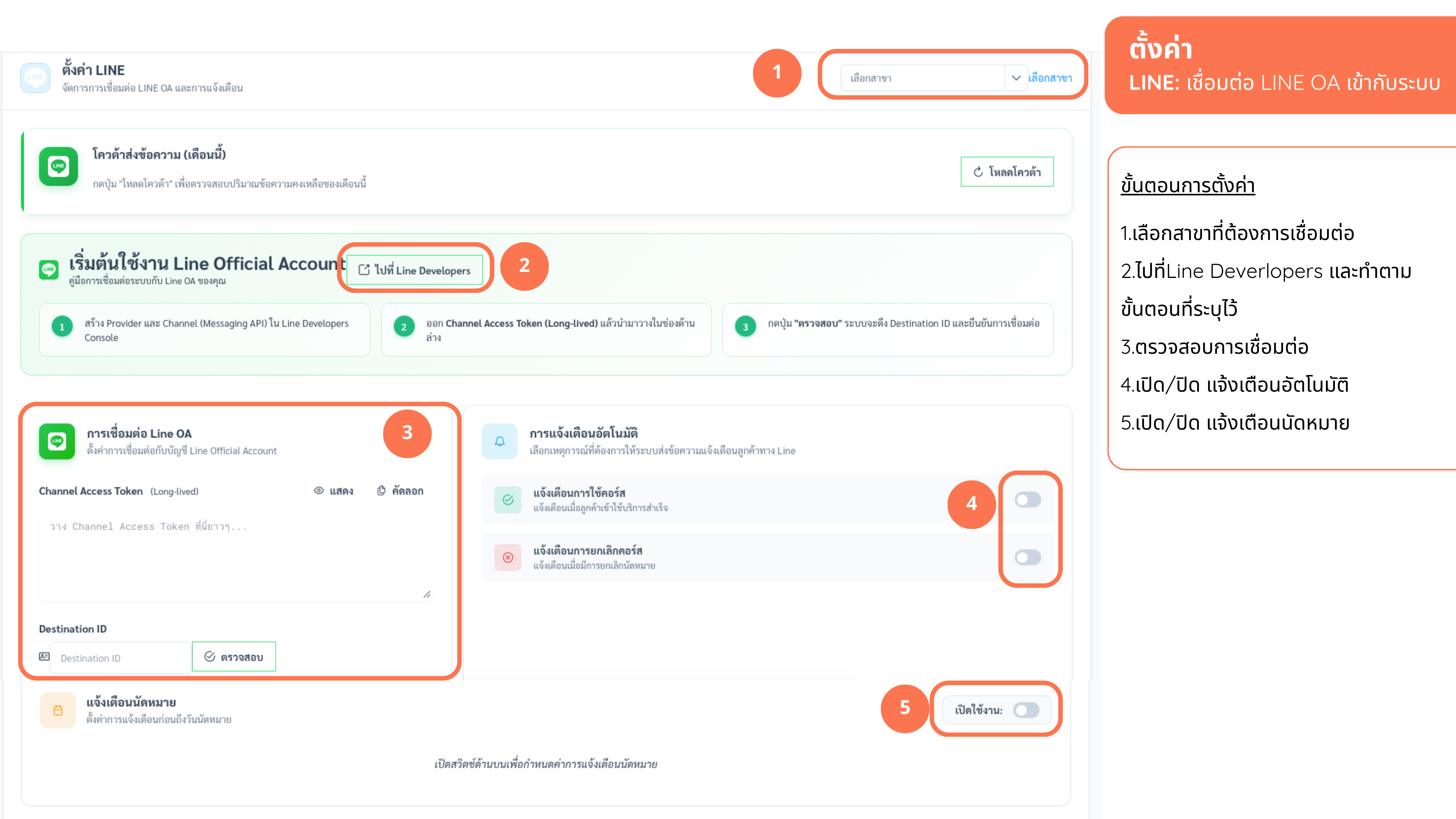
เชื่อม LINE OA ของคลินิก 🕒 ~5 นาที
ทำครั้งเดียวระดับคลินิก เพื่อให้ระบบส่ง แจ้งเตือนนัด/คอร์ส หาลูกค้าผ่าน LINE ได้ — ทำโดยเจ้าของ/ผจก.ใหญ่
- ไปที่ ตั้งค่า → แท็บ LINEเปิดหน้าตั้งค่าระบบ แล้วเลือกแท็บ LINE
- เชื่อม LINE OAใส่ข้อมูล/Token ของ LINE OA ตามที่ระบบขอ · ถ้าตั้งแบบ แยกสาขา ต้องเชื่อมทีละสาขา · ถ้าตั้งแบบ รวม เชื่อมครั้งเดียวใช้ทุกสาขา
- กด "ทดสอบ"ทดสอบส่งข้อความเพื่อเช็คว่าเชื่อมสำเร็จและส่งได้จริง
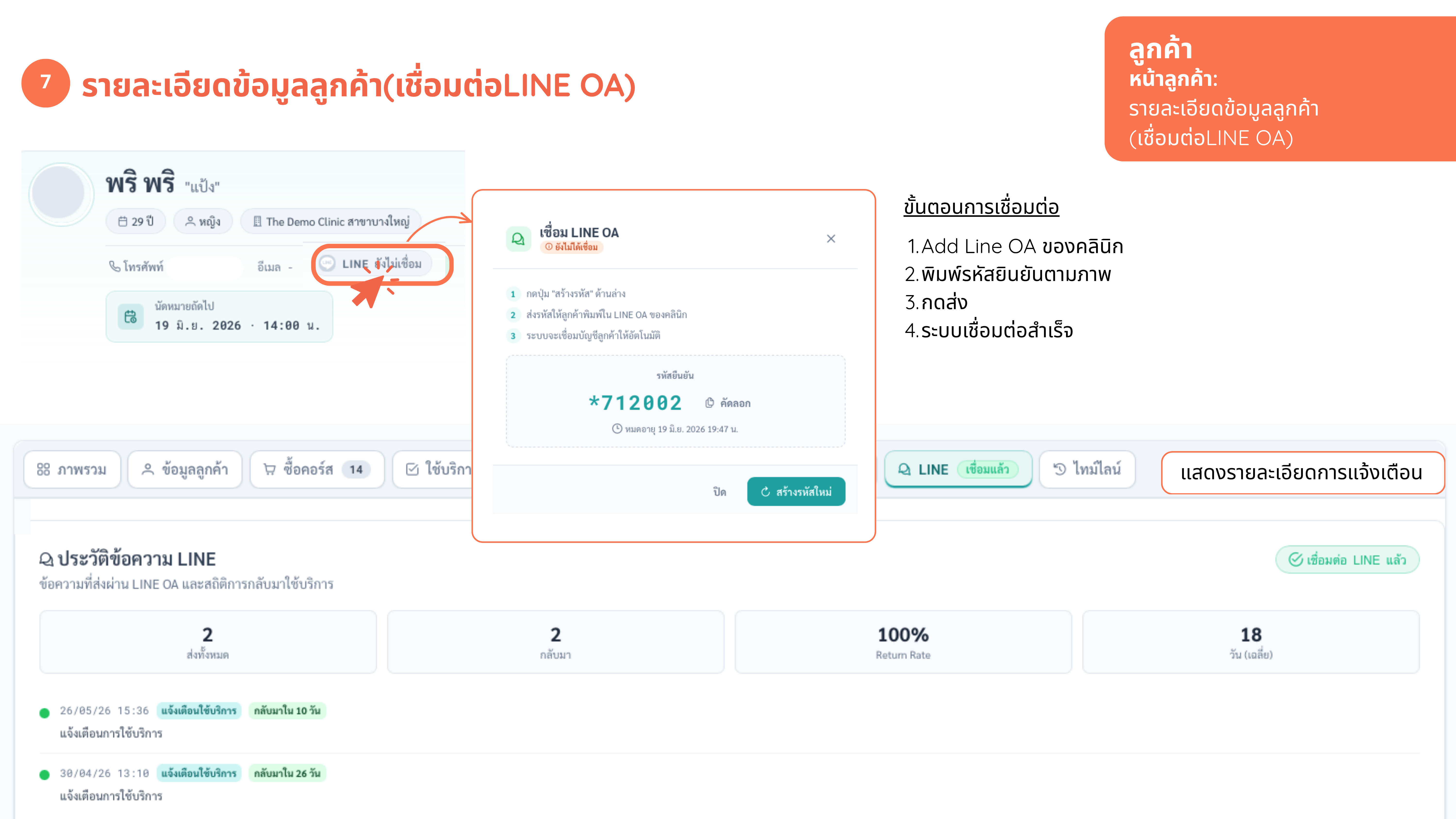
เชื่อม LINE ให้ลูกค้ารายคน 🕒 ~1 นาที
เชื่อมแล้วลูกค้าจะได้รับแจ้งเตือนนัดหมาย/คอร์สผ่าน LINE โดยตรง
- เปิดหน้าลูกค้า → กด "เชื่อม LINE"ใช้ปุ่มเชื่อม LINE (หรือเข้าแท็บ LINE ในหน้าลูกค้า)
- ให้ลูกค้ายืนยันตามขั้นตอนลูกค้าสแกน/กดยืนยันเพื่อผูกบัญชี LINE กับโปรไฟล์
- ตรวจสถานะเชื่อมสำเร็จ แท็บ LINE จะขึ้น badge "เชื่อมแล้ว"
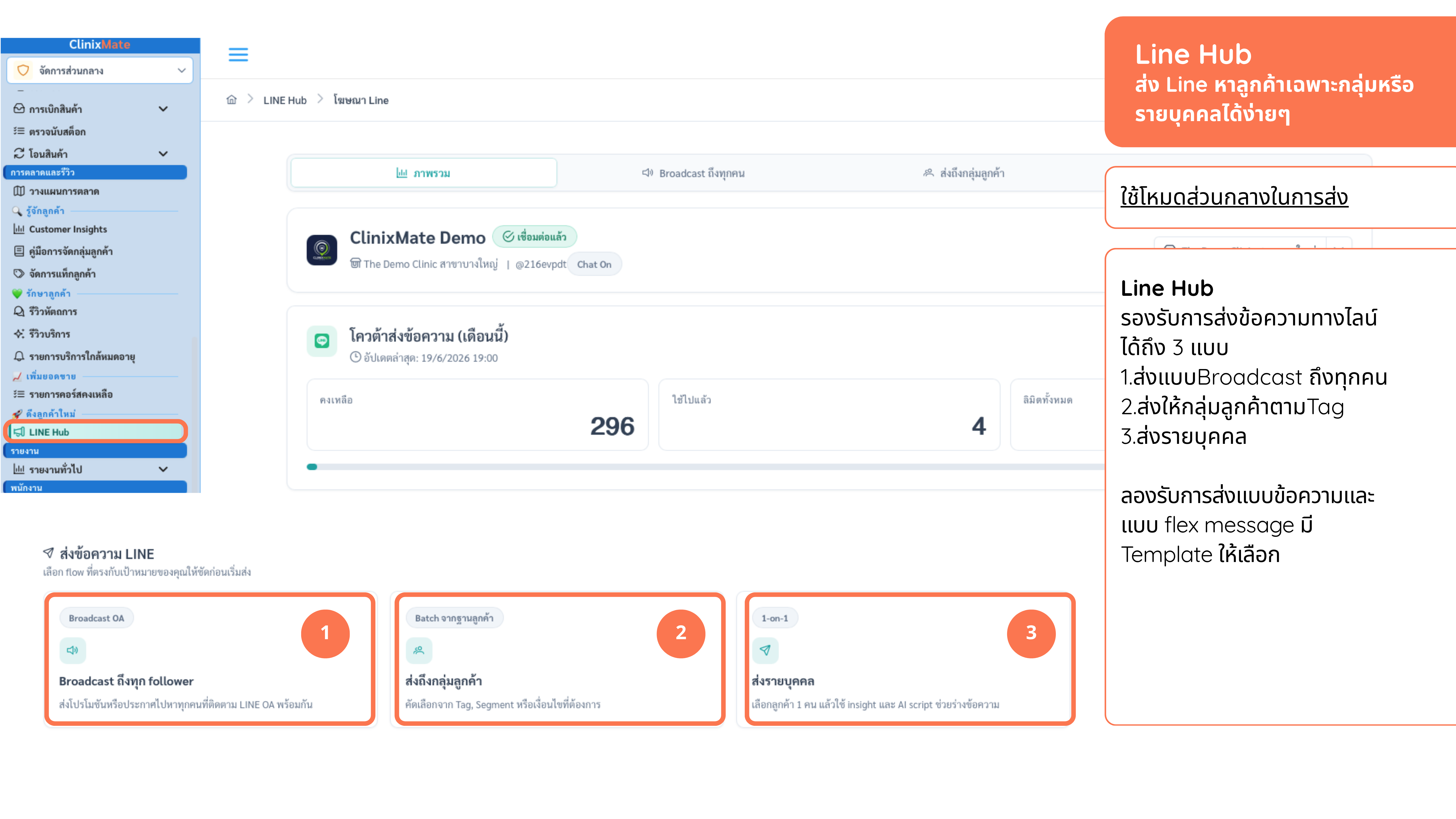
Line Hub — ส่งข้อความ/โปรโมชันหาลูกค้า 🕒 ~5 นาที
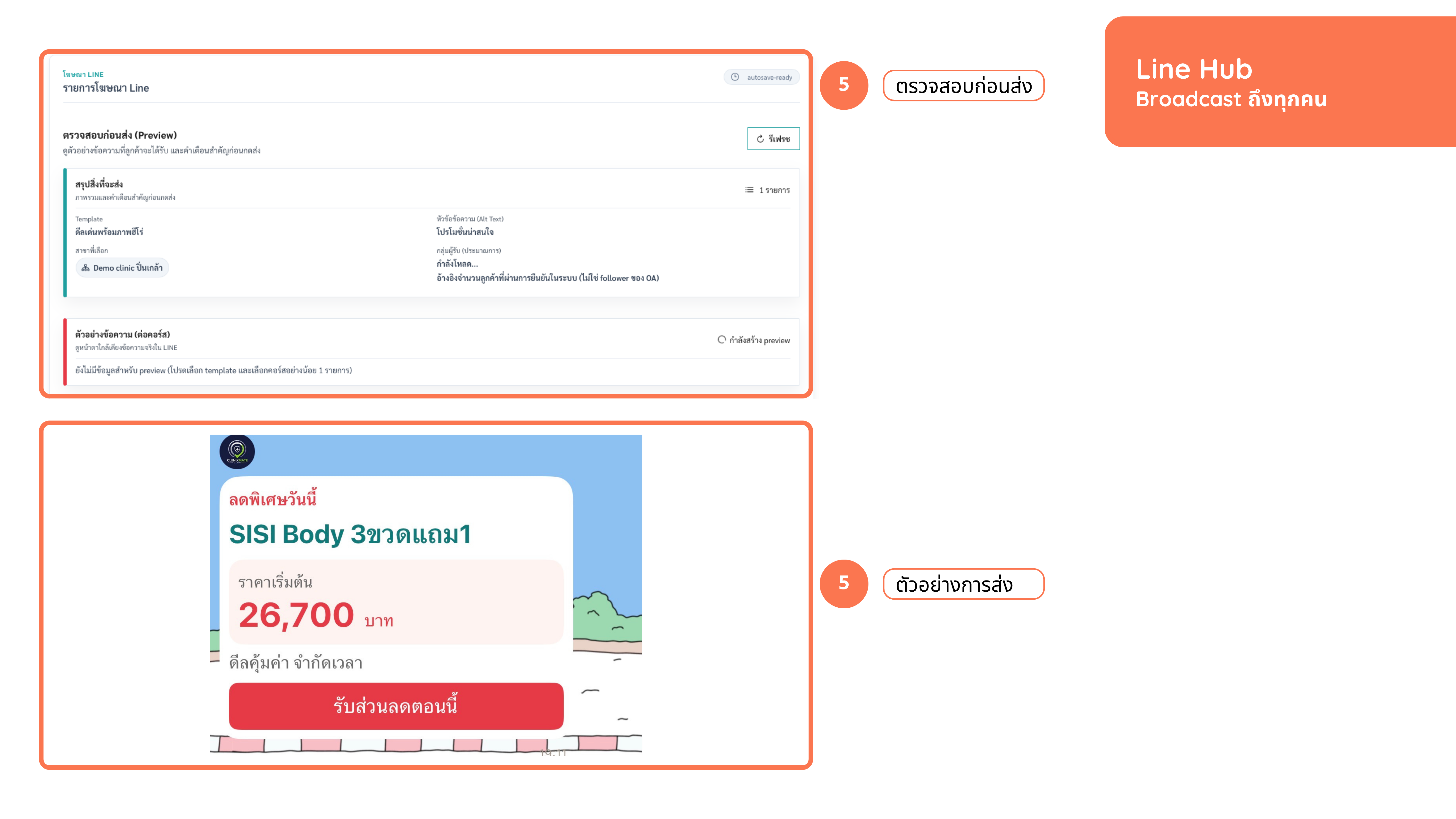
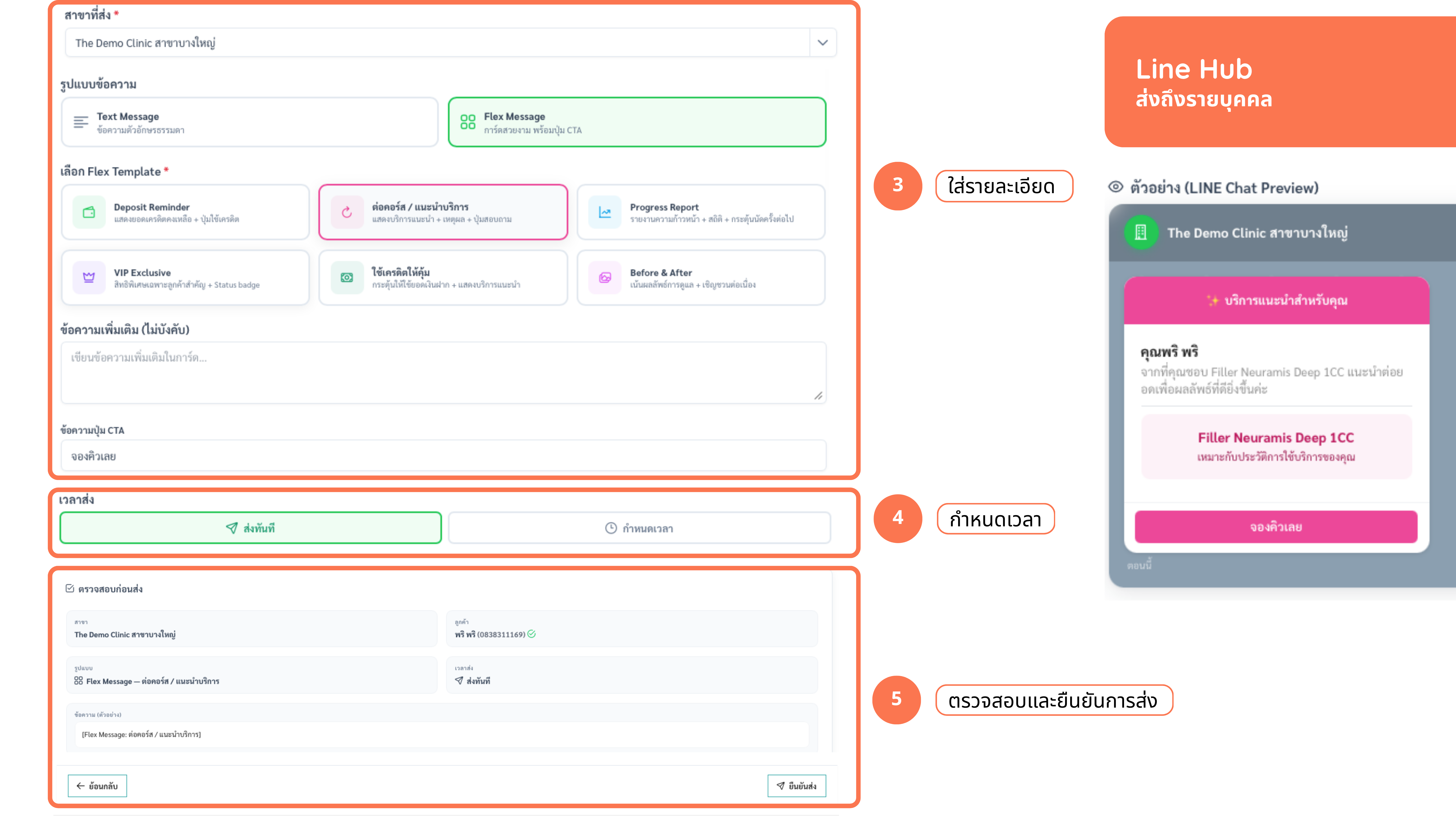
Line Hub คือศูนย์ส่งข้อความ/โปรโมชันผ่าน LINE หาลูกค้า — ใช้รูปแบบการ์ดสวยๆ (LINE Flex Message) ได้ ส่งได้ 3 แบบ
| รูปแบบการส่ง | ส่งถึงใคร | ใช้ตอนไหน |
|---|---|---|
| Broadcast | ลูกค้าทุกคนที่เชื่อม LINE | โปรโมชันรวม · ประกาศทั่วไป |
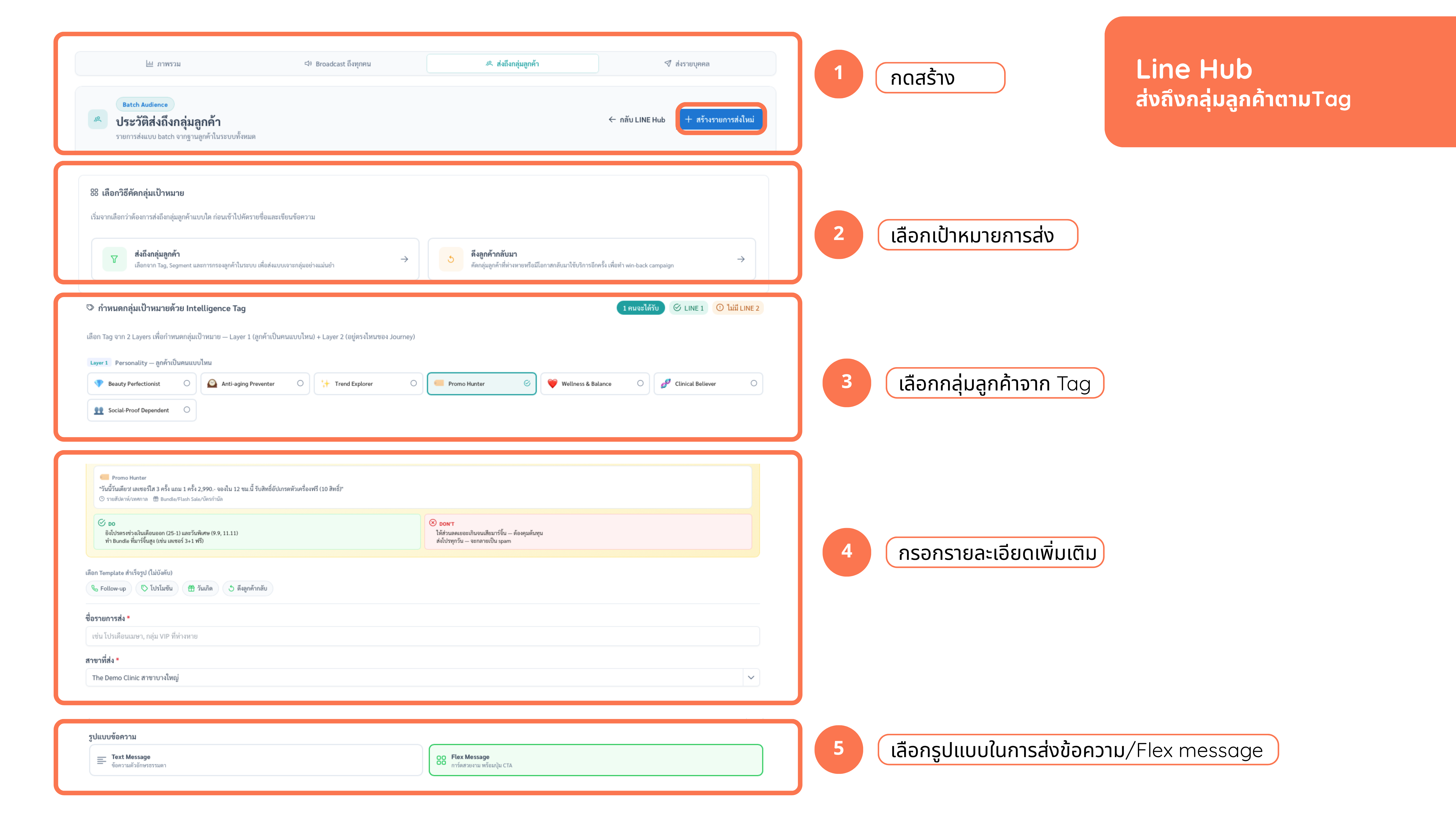
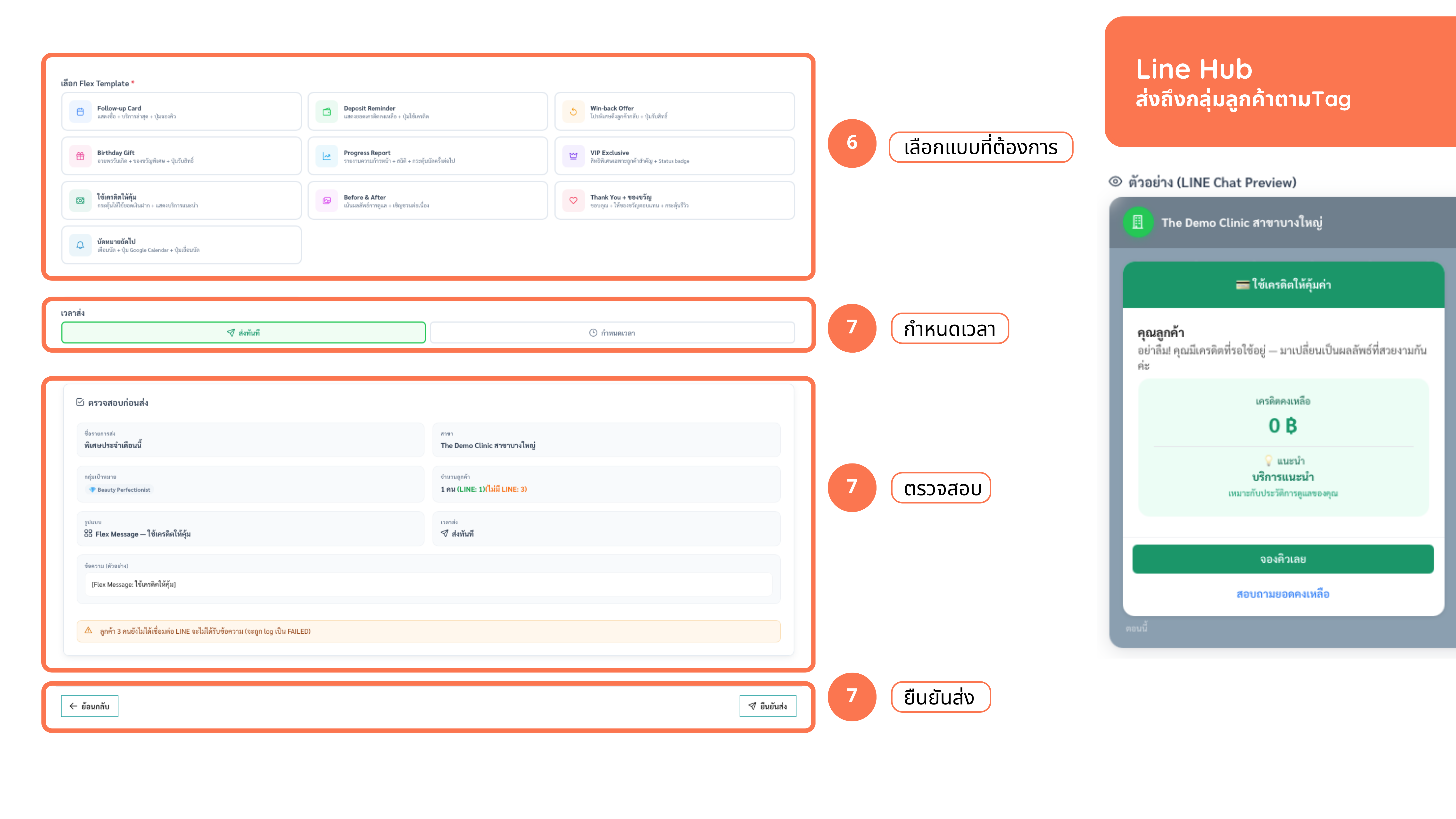
| ส่งตามกลุ่ม (Tag) | เฉพาะกลุ่มที่เลือกจากป้ายลูกค้า | แคมเปญเจาะกลุ่ม เช่น VIP · กลุ่มหายไปนาน |
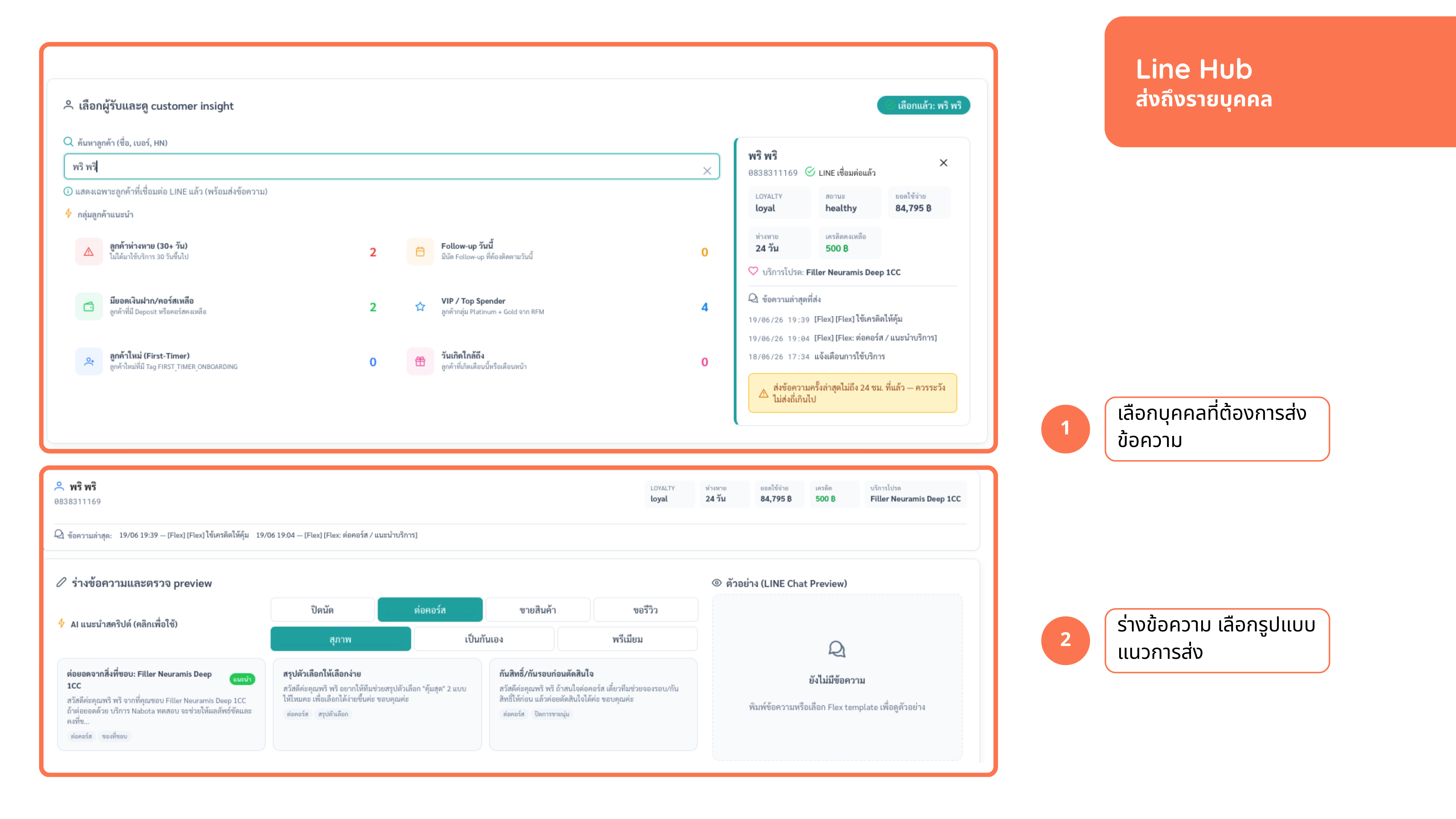
| ส่งรายบุคคล | ลูกค้าทีละคน | ติดตามเฉพาะราย · ตอบโปรเฉพาะคน |
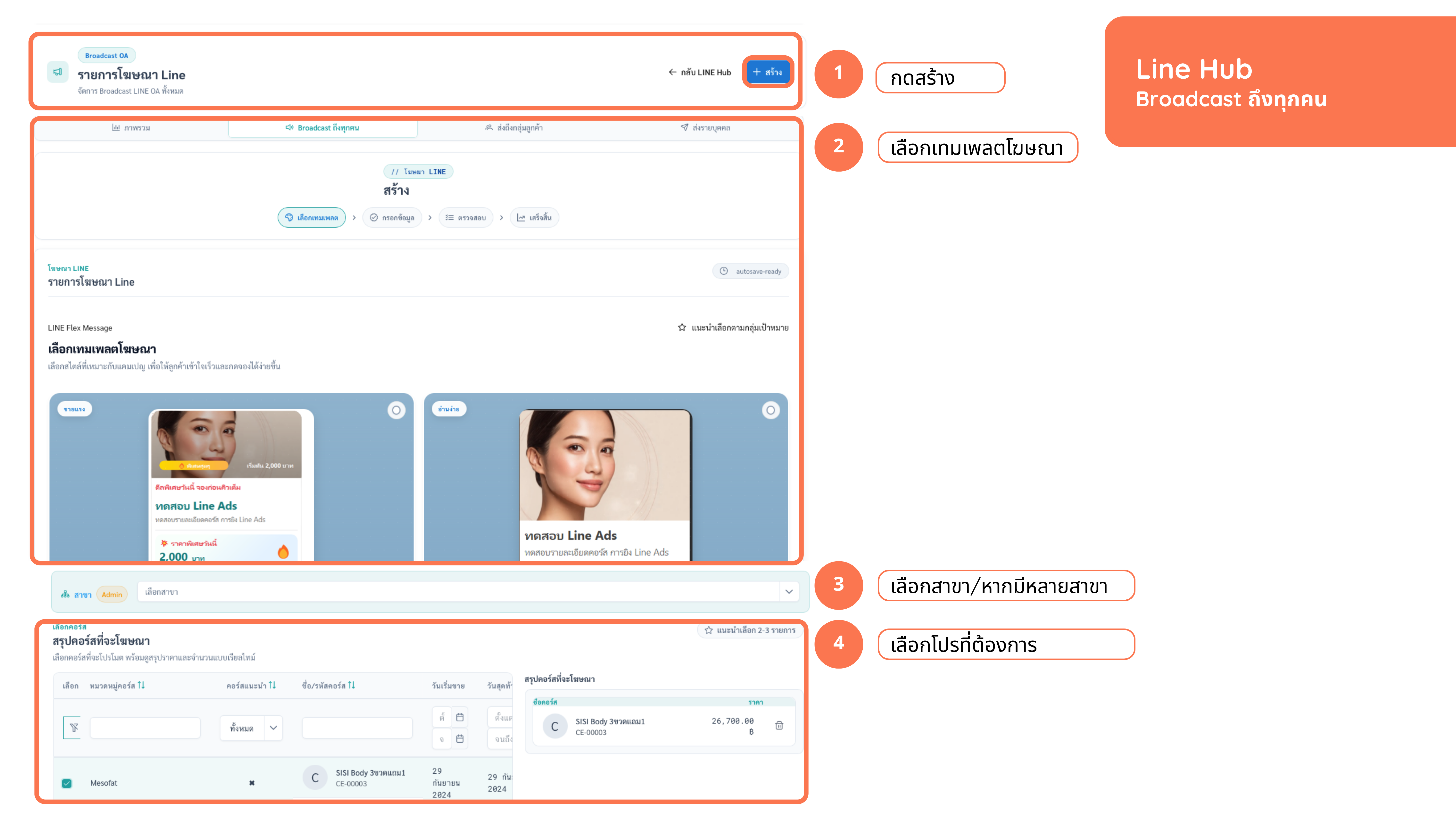
ขั้นตอนส่ง (Broadcast / ตามกลุ่ม)
- เปิด Line Hub → กด "สร้าง"เข้าเมนู LINE Hub แล้วสร้างรายการส่งใหม่
- เลือกเป้าหมายการส่งทุกคน (Broadcast) หรือ เลือกกลุ่มจากป้ายลูกค้า (Tag) — กรณีตามกลุ่มจะให้เลือกกลุ่มจาก Intelligence Tag
- เลือกเทมเพลตข้อความเลือกเทมเพลตโฆษณาแบบ Flex Message (การ์ดรูป+ปุ่ม) หรือข้อความธรรมดา (Text)
- เลือกสาขา + กรอกรายละเอียดถ้ามีหลายสาขาให้เลือกสาขา · ตั้งชื่อรายการส่ง · เลือกโปร/ใส่เนื้อหา
- ตรวจสอบก่อนส่ง (Preview) → ส่งดูตัวอย่างการ์ดที่ลูกค้าจะเห็น แล้วกดส่ง
ป้ายลูกค้า (Customer Intelligence Tag) 🕒 ใช้ตอนแยกกลุ่ม
ป้ายช่วยแยกลูกค้าเป็นกลุ่มเพื่อทำแคมเปญแบบเจาะกลุ่ม เช่น VIP หรือกลุ่มสนใจเลเซอร์
ป้ายมาจากไหน
| ประเภทป้าย | ที่มา | ตัวอย่าง |
|---|---|---|
| ป้ายอัจฉริยะ (อัตโนมัติ) | ระบบวิเคราะห์พฤติกรรมลูกค้าให้เอง | ลูกค้าหายไปนาน · ซื้อบ่อย · VIP |
| ป้ายที่ปรับเอง | แก้ผ่านปุ่ม "แก้ไขแท็ก" ในหน้าลูกค้า | ป้ายเฉพาะกิจที่คลินิกอยากติด |
นำไปใช้
- กรองที่หน้ารายการลูกค้าเปิดหน้ารายชื่อลูกค้า → ใช้ตัวกรอง "ป้ายลูกค้า" เลือกกลุ่มที่ต้องการ
- ได้รายชื่อกลุ่ม → มอบสาขาติดตามส่งรายชื่อให้ทีมสาขาโทร/ส่งข้อความตามแคมเปญ
- ดูภาพรวมที่รายงานเปิด รายงานลูกค้าตาม Intelligence Tag ในโมดูลรายงาน
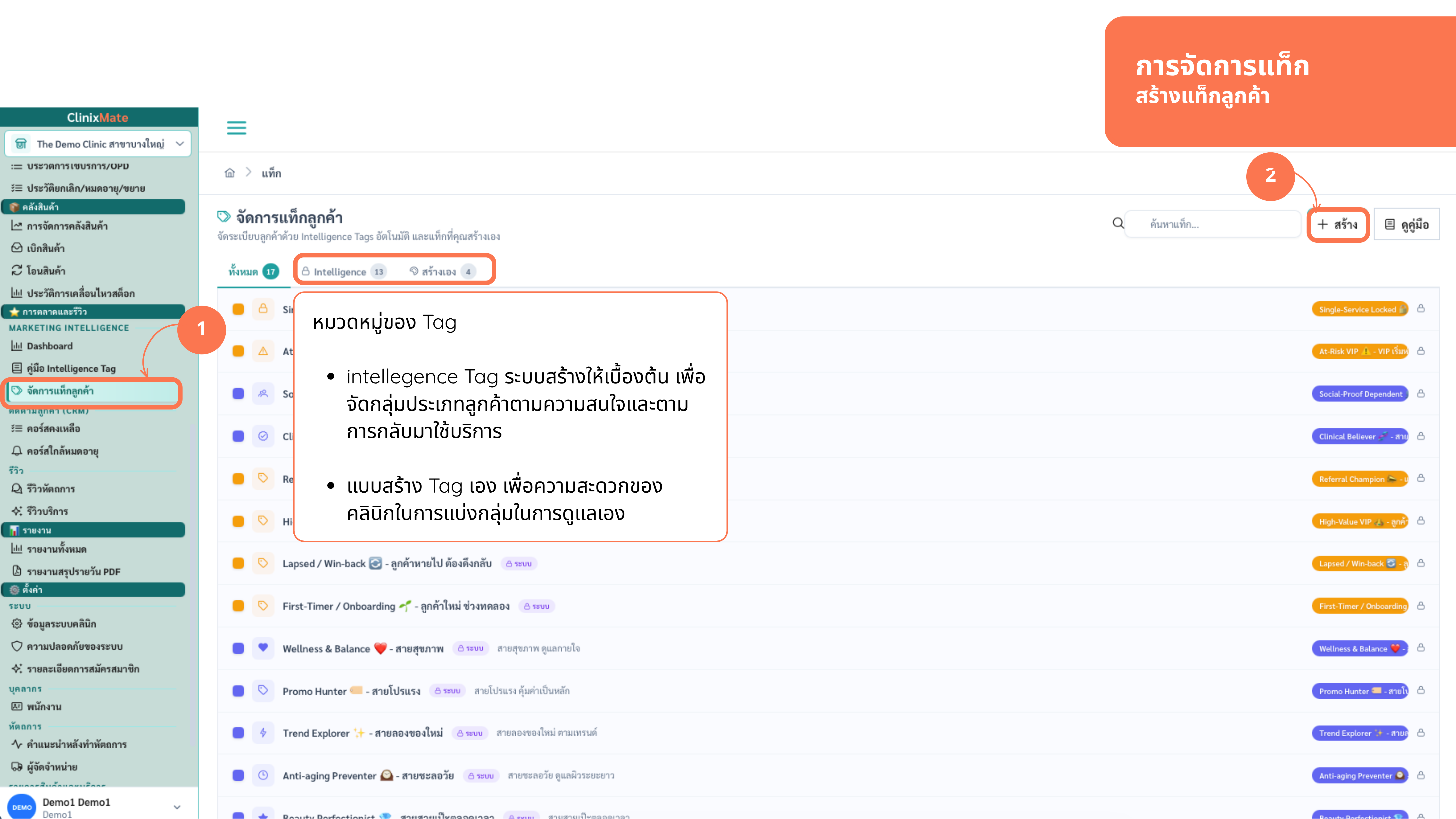
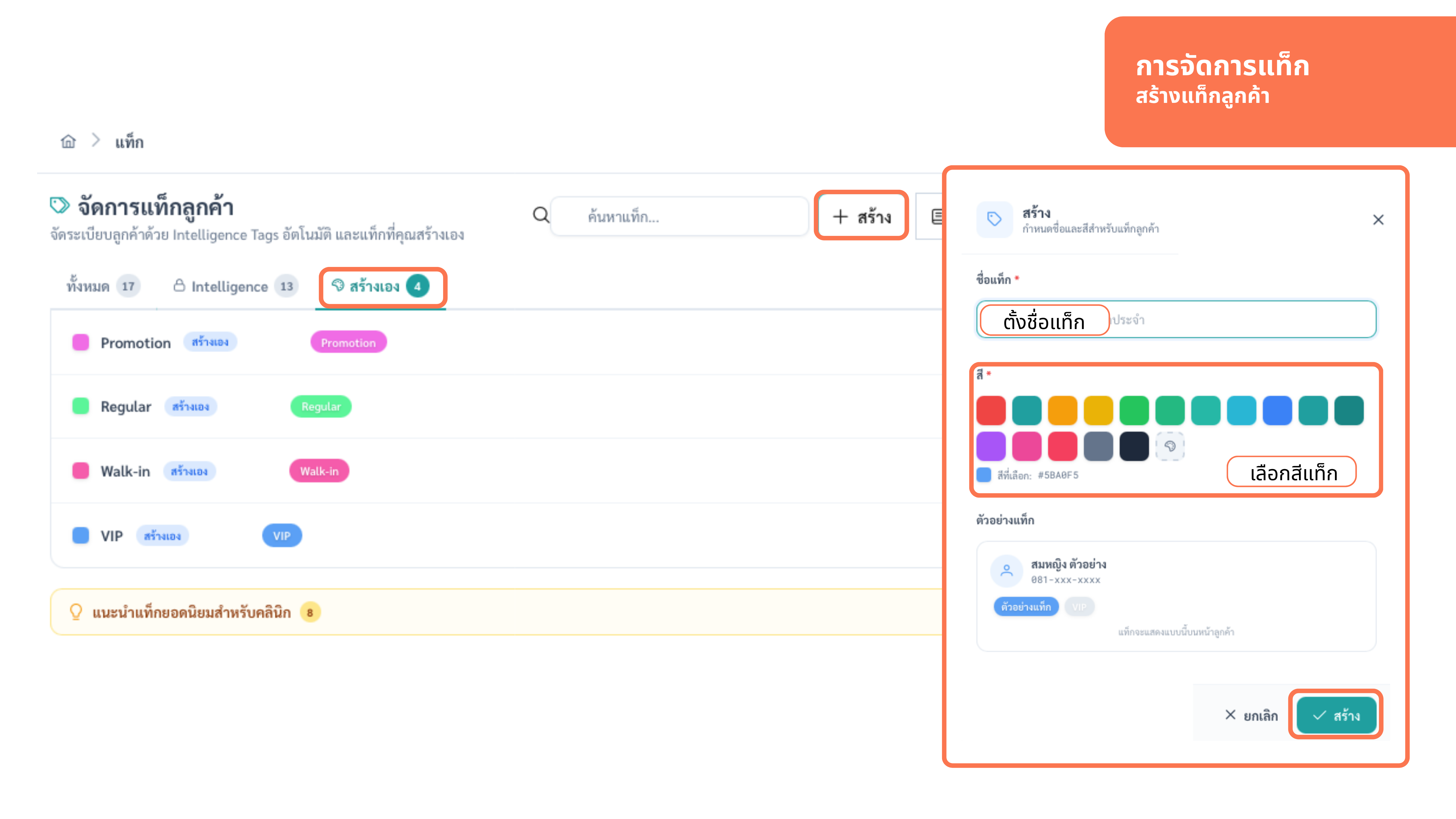
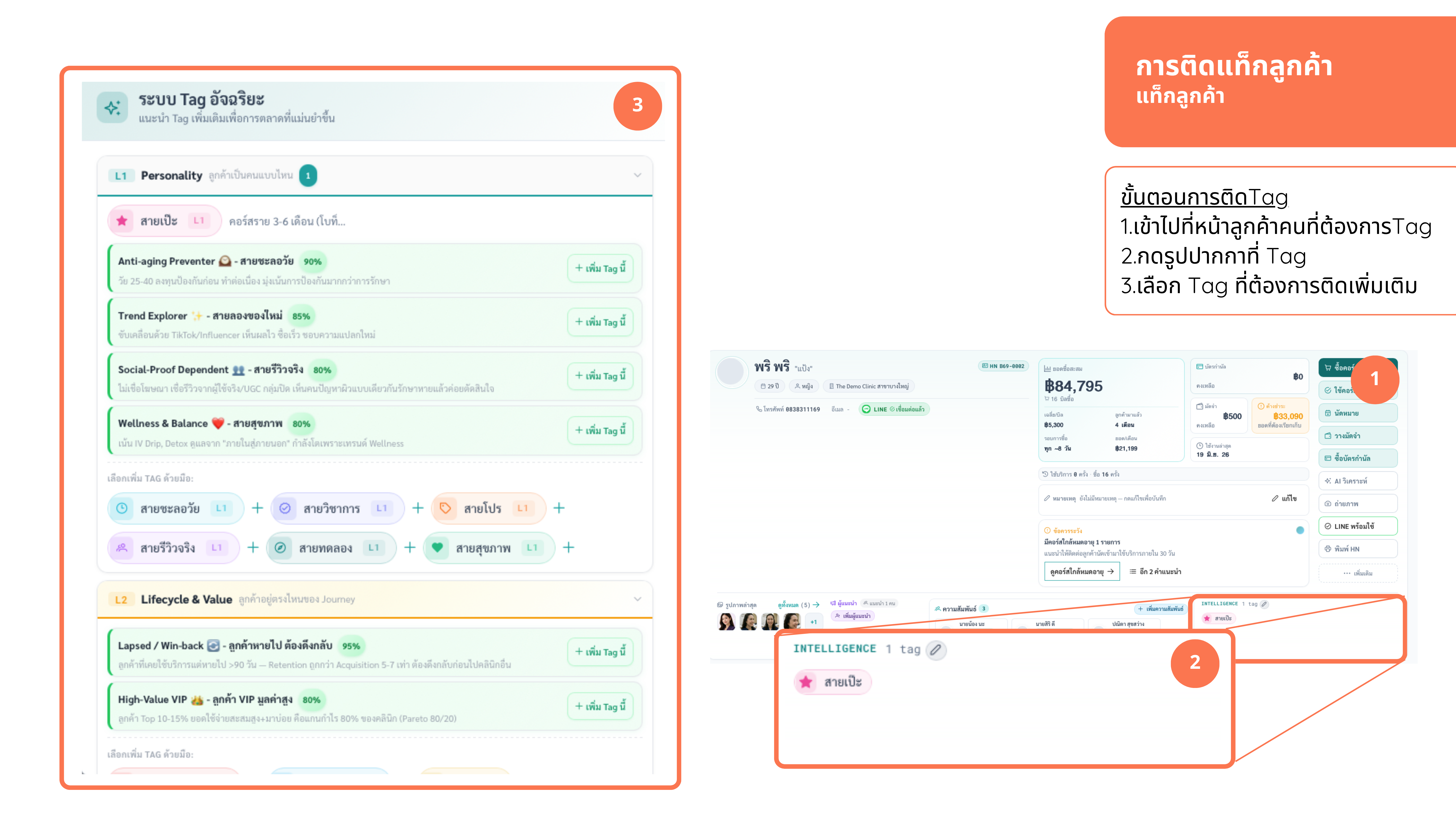
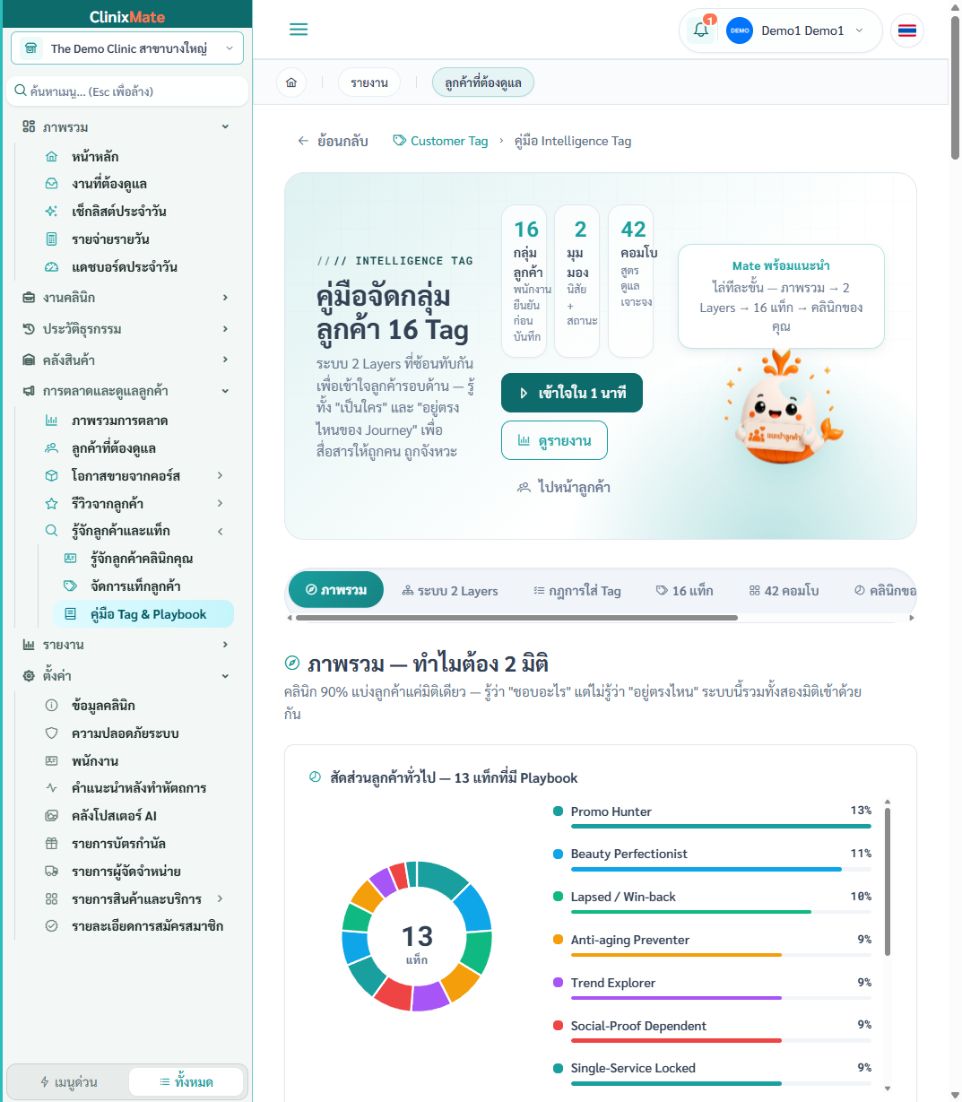
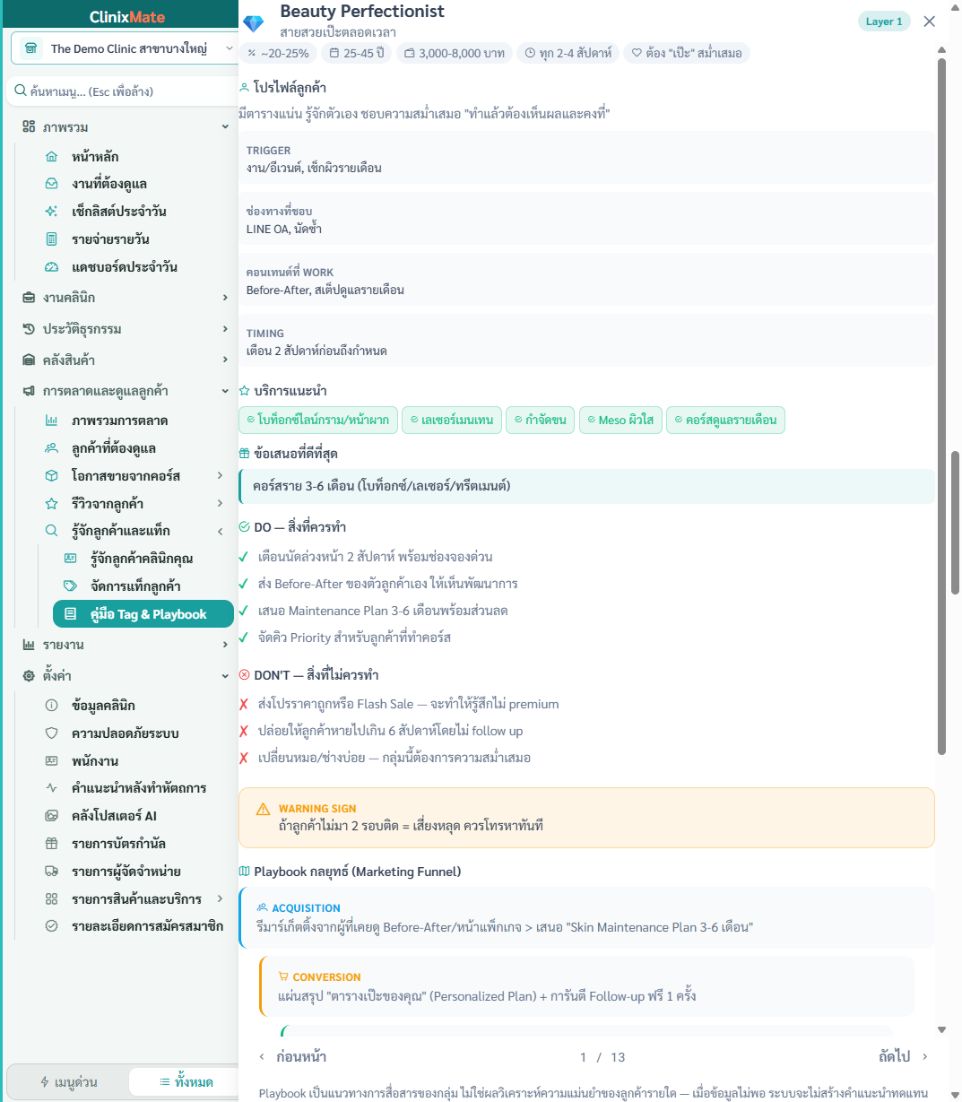
คู่มือ Tag & Playbook
เปิดจากเมนู การตลาดและดูแลลูกค้า → รู้จักลูกค้าและแท็ก → คู่มือ Tag & Playbook (เส้นทางที่ตรวจเห็นใน Demo) เมื่อเปิดครั้งแรกจะมีทัวร์แนะนำ 6 ฉาก ใช้ปุ่มในหน้าคู่มือเพื่ออ่านภาพรวมและเปิด Drawer สรุป Tag/Playbook ก่อนเลือกกลุ่มไปทำงานต่อ
- อ่านเหตุผลของ TagTag เป็นข้อเสนอจากข้อมูล ไม่ใช่ข้อสรุปเกี่ยวกับลูกค้า ให้ยืนยันความเหมาะสมก่อนติดต่อหรือเปลี่ยนป้าย
- เปิด Playbook ที่เกี่ยวข้องใช้แนวทางการพูดและการดูแลเป็นจุดเริ่มต้น ปรับให้ตรงกับสิ่งที่ลูกค้าบอก
- ไปหน้าลูกค้าหรือรายงานเพื่อดำเนินการตรวจสาขาและข้อมูลก่อนสร้างงานติดตามหรือส่งแคมเปญ
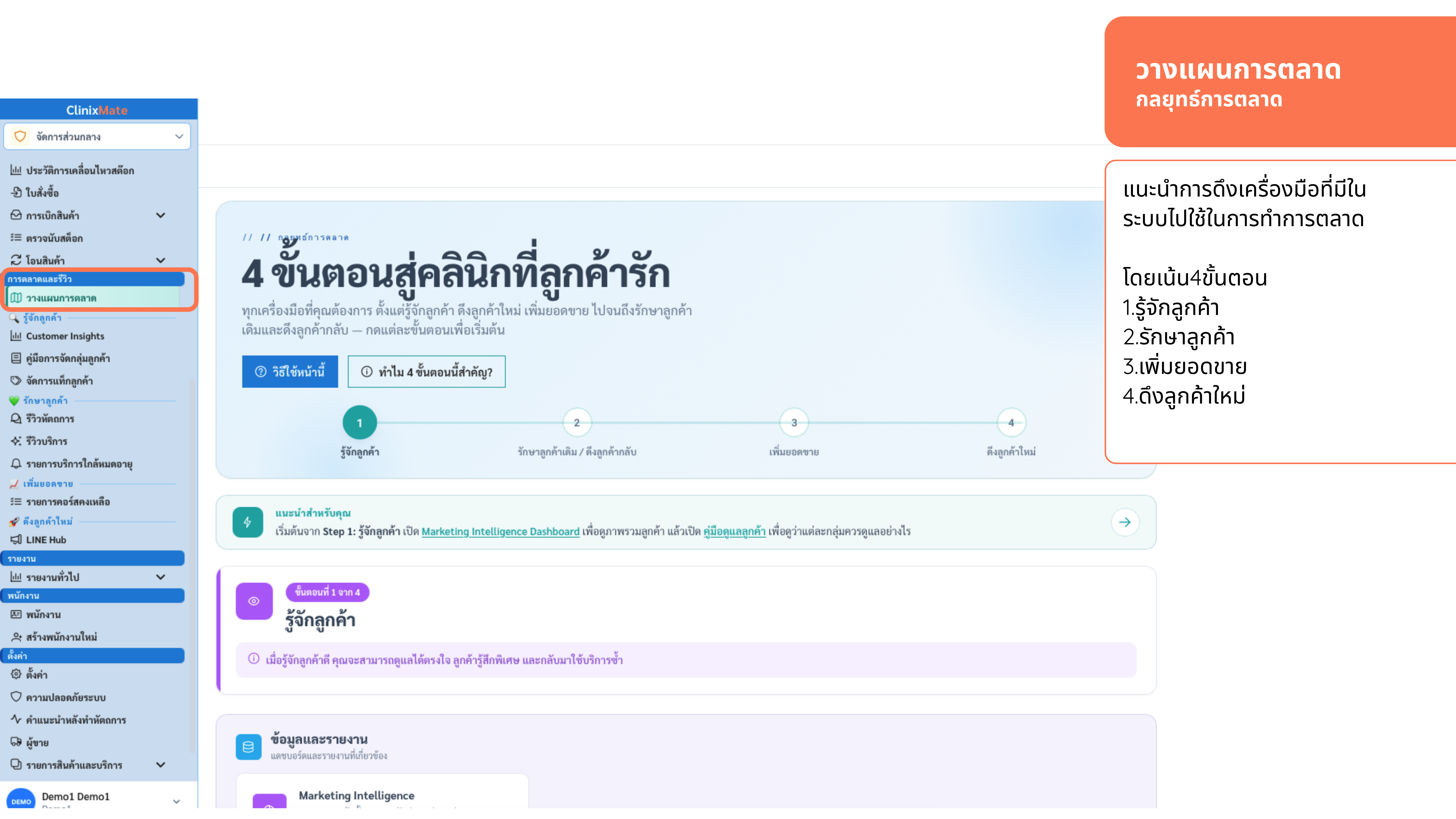
วางแคมเปญจากรายงาน
ใช้รายงานเป็นวัตถุดิบเลือกกลุ่มเป้าหมาย แล้วทำตามวงจร: เลือกกลุ่ม → ออกแบบข้อเสนอ → ติดตาม → วัดผล → ปรับ — รายงานกลุ่มนี้อยู่ในชุด "ดูทุกสัปดาห์" ของ 8.1 Routine รายงาน
| เป้าหมาย | รายงานที่ใช้เลือกกลุ่ม | การกระทำ |
|---|---|---|
| ดึงลูกค้าเก่ากลับ | วิเคราะห์ RFM — กลุ่มหายไปนาน | โทรติดตาม · โปรพิเศษ |
| เติมคอร์สใกล้หมด | คอร์สใกล้หมดอายุ / คงเหลือ | นัดมาใช้บริการ · ต่ออายุ |
| โปรช่วงยอดต่ำ | ยอดขายตามช่วงเวลา | ลดราคา / แพ็กเกจช่วงโล่ง |
| เจาะกลุ่มเฉพาะ | ลูกค้าตามแท็ก (Tag) | ข้อเสนอเฉพาะกลุ่ม เช่น VIP |
| กระตุ้น referral | เครือข่ายผู้แนะนำ | มอบค่าแนะนำ · แคมเปญแนะนำเพื่อน |
| ลงงบโฆษณาให้คุ้ม | ช่องทางการได้ลูกค้า (ช่องทางรู้จัก) | ลงงบช่องทางที่ให้ผลดี |
- เลือกกลุ่มจากรายงานเปิดรายงานตามเป้าหมายข้างบน แล้วดึงรายชื่อกลุ่มเป้าหมาย
- ออกแบบข้อเสนอกำหนดโปร/ข้อความให้ตรงกับกลุ่ม
- มอบสาขาติดตาม / ส่งข้อความให้ทีมสาขาโทรหรือส่งข้อความผ่าน LINE
- วัดผลดูยอดขายและจำนวนนัดหมายที่เกิดจากแคมเปญ
- ปรับรอบถัดไปนำผลมาปรับกลุ่ม/ข้อเสนอในแคมเปญต่อไป
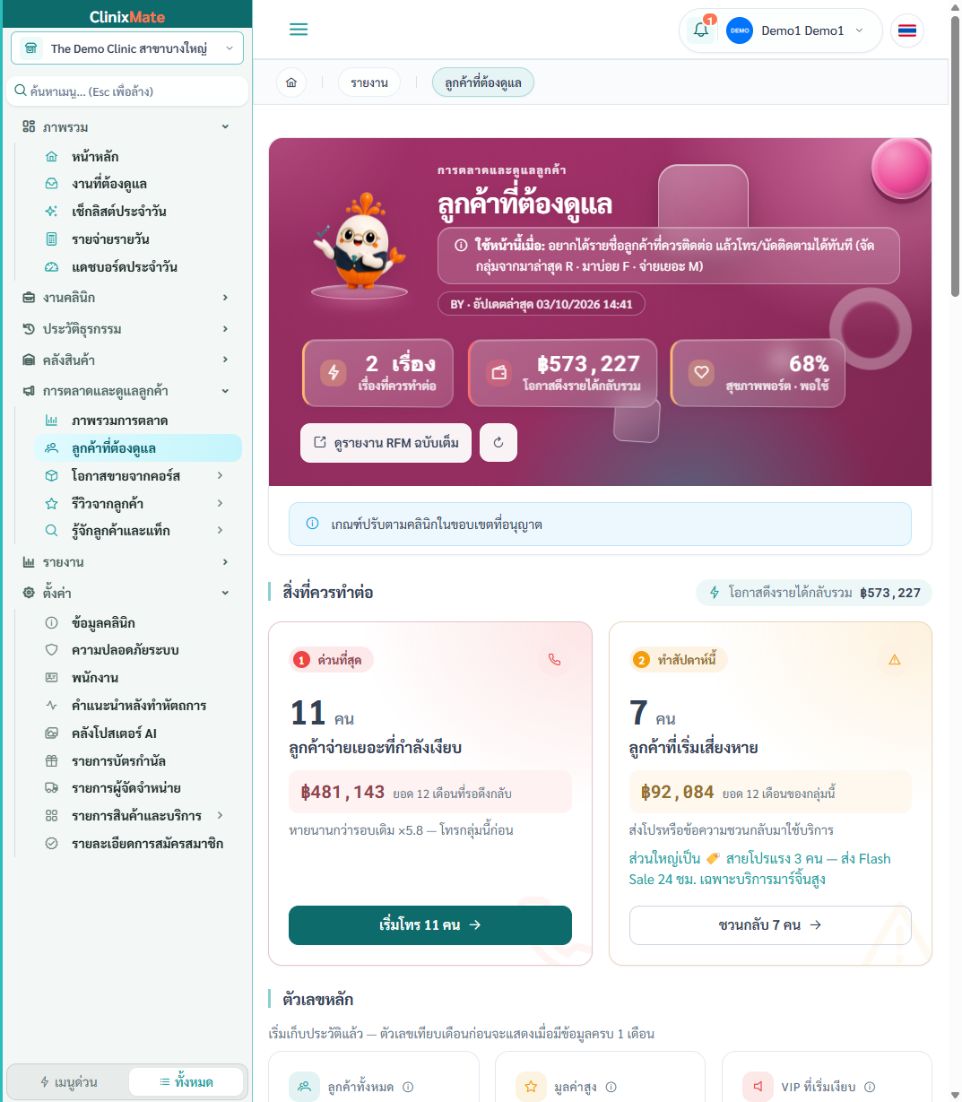
ใช้ RFM Portfolio วางแผนติดตาม
เปิดเมนู การตลาดและดูแลลูกค้า → ลูกค้าที่ต้องดูแล หรือเปิดจากศูนย์รายงาน เลือกกลุ่มที่ต้องการดู แล้วตรวจรายชื่อที่เลือกก่อนเปิดข้อมูลหรือดาวน์โหลดรายชื่อ คำว่า “เริ่มห่าง” หรือ “หายไป” เป็นตัวช่วยจัดจังหวะดูแลจากประวัติ ไม่ใช่ข้อสรุปว่าลูกค้าไม่ต้องการใช้บริการ
- เลือกกลุ่มและตรวจขอบเขตยืนยันช่วงวันที่และสาขา แล้วอ่านจำนวนลูกค้าของกลุ่ม
- ตรวจรายชื่อก่อนนำไปใช้ใช้ค้นหาหรือเปิดข้อมูลเพื่อตรวจบริบท และเปิดตัวเลือกซ่อนผู้ที่มีนัดแล้วเมื่อเหมาะสม
- นำรายชื่อไปดูแลเปิดข้อมูลลูกค้าเพื่อดำเนินงานติดตาม หรือดาวน์โหลดรายชื่อเมื่อมีเหตุผลและสิทธิ์รองรับ
วงจรงานการตลาดรายสัปดาห์
| ช่วง | งานหลัก |
|---|---|
| จันทร์ | เปิดแดชบอร์ดการตลาด · ดู RFM · ดูคอร์สใกล้หมดอายุ |
| กลางสัปดาห์ | มอบรายชื่อลูกค้าให้สาขาโทรติดตาม |
| ศุกร์ | ดูยอดขายสัปดาห์ · ประเมินผลแคมเปญ · วางแผนสัปดาห์หน้า |
⚠️ ปัญหาที่พบบ่อย (แก้เองได้)
| อาการ | สาเหตุ | วิธีแก้ |
|---|---|---|
| ส่งแจ้งเตือน/ข้อความ LINE หาลูกค้าไม่ได้ | คลินิกยังไม่เชื่อม OA หรือลูกค้ายังไม่เชื่อม LINE | เชื่อม LINE OA ระดับคลินิก + เชื่อม LINE ให้ลูกค้าให้ครบ |
| กดทดสอบ LINE แล้วไม่ผ่าน | ยังไม่เชื่อม OA / Token หมดอายุ | เชื่อม LINE OA ใหม่ในแท็บ LINE |
| ข้อความ LINE ไม่ออกบางวัน | ส่งเกินโควต้าข้อความ | ตรวจโควต้าในแท็บ LINE · รอรอบถัดไป |
| ป้ายลูกค้า (Tag) ไม่ขึ้น | ข้อมูลลูกค้ายังไม่พอให้ระบบวิเคราะห์ | ปกติ — ป้ายจะขึ้นเองเมื่อมีธุรกรรมมากพอ |
| ไม่เห็นเมนูรายงาน/แดชบอร์ดการตลาด | อยู่โหมดสาขา หรือไม่มีสิทธิ์ | สลับเป็นโหมดส่วนกลาง · ตรวจสิทธิ์ตำแหน่ง |