โมดูล 6 — คลังสินค้า
รับเข้า โอน เบิก ตรวจนับ คุมของในคลัง
คู่มือสำหรับ ทีมคลัง · ผู้จัดการ · เจ้าของ — จัดการของในคลังกลางและสาขา ให้ของพอใช้และยอดตรง
อ่านภาพรวมสต็อกก่อนเริ่มงาน
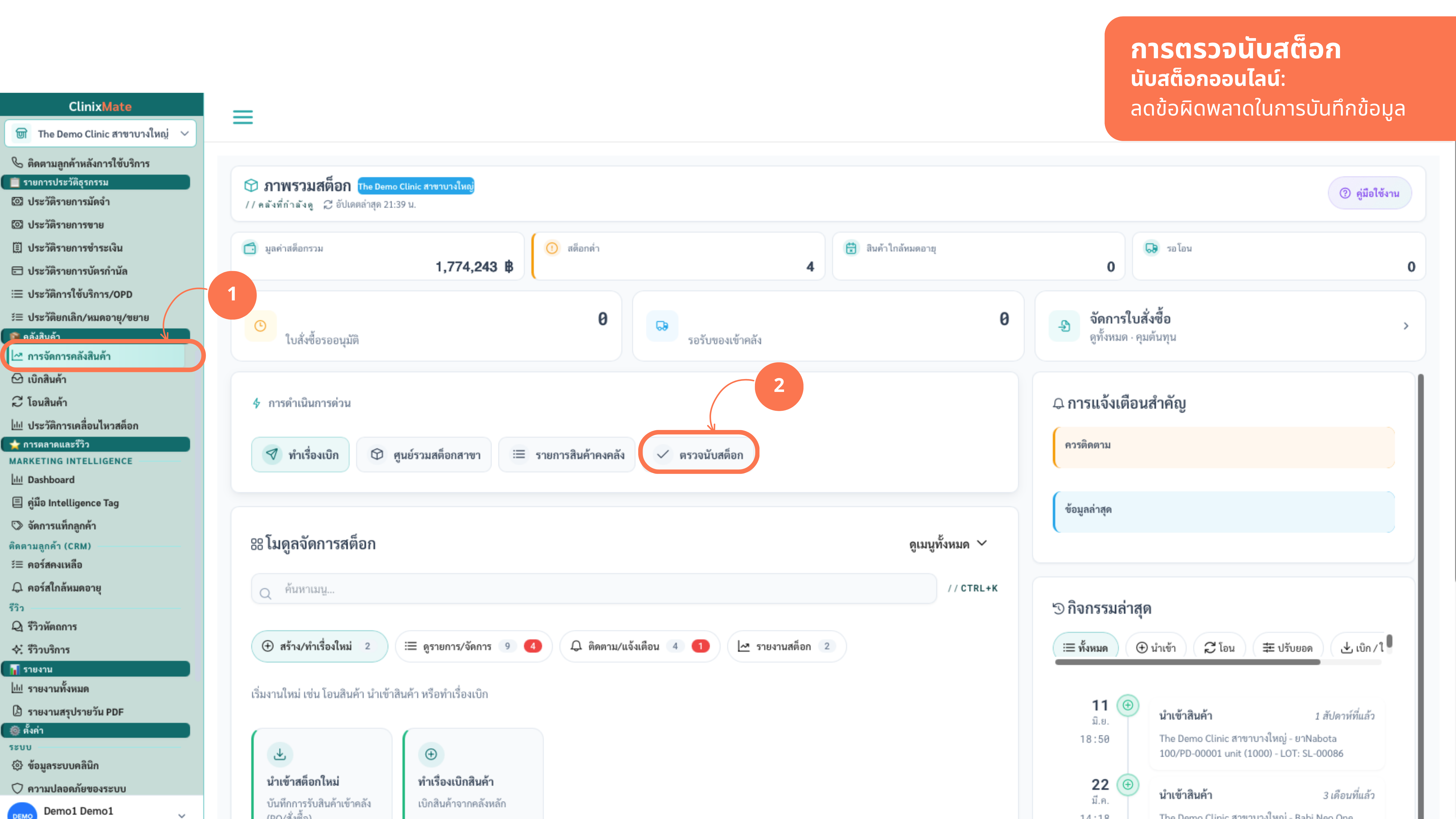
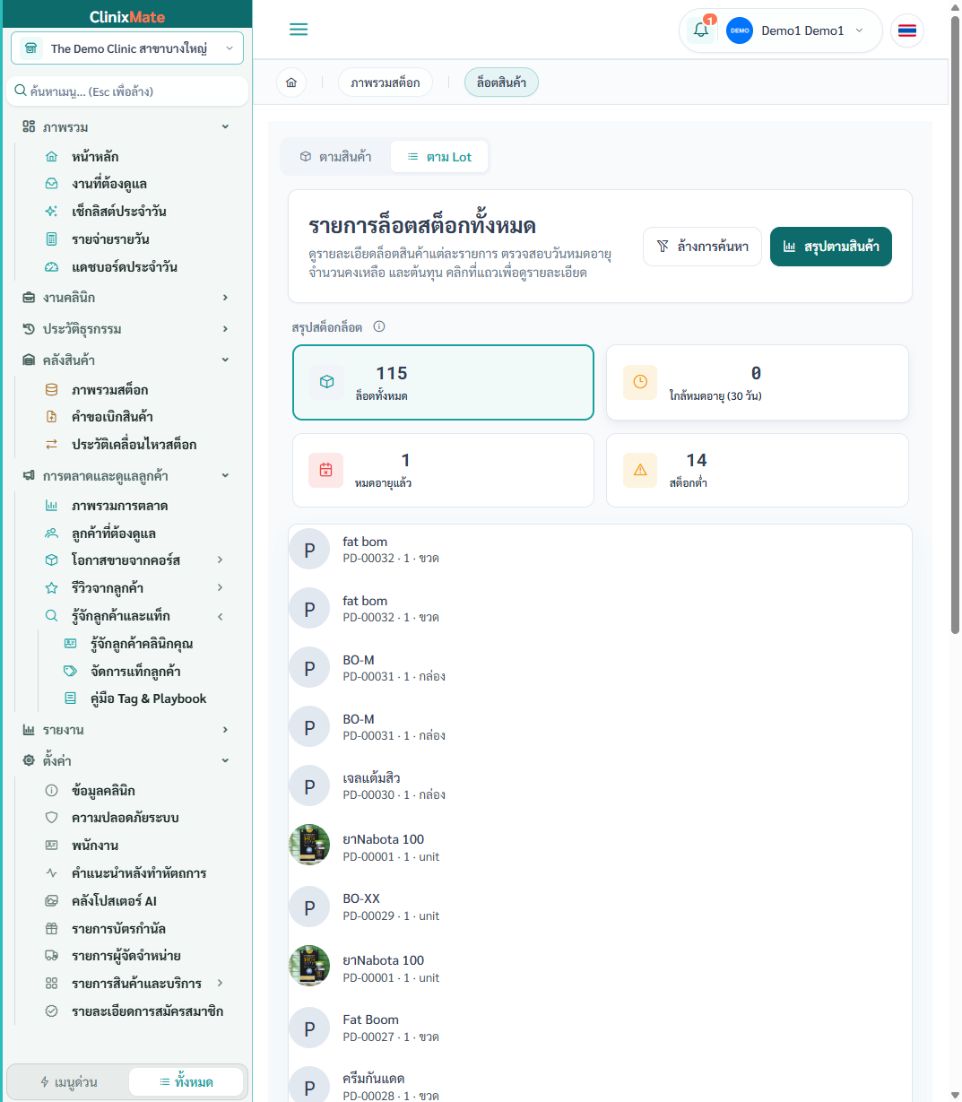
เปิดเมนู คลังสินค้า → ภาพรวมสต็อก ตรวจชื่อสาขาและเวลาอัปเดต แล้วดูมูลค่าสต็อก ของใกล้หมดอายุ สต็อกต่ำ และงานรอดำเนินการ กดการ์ดเพื่อเปิดรายการที่ต้องตรวจต่อ
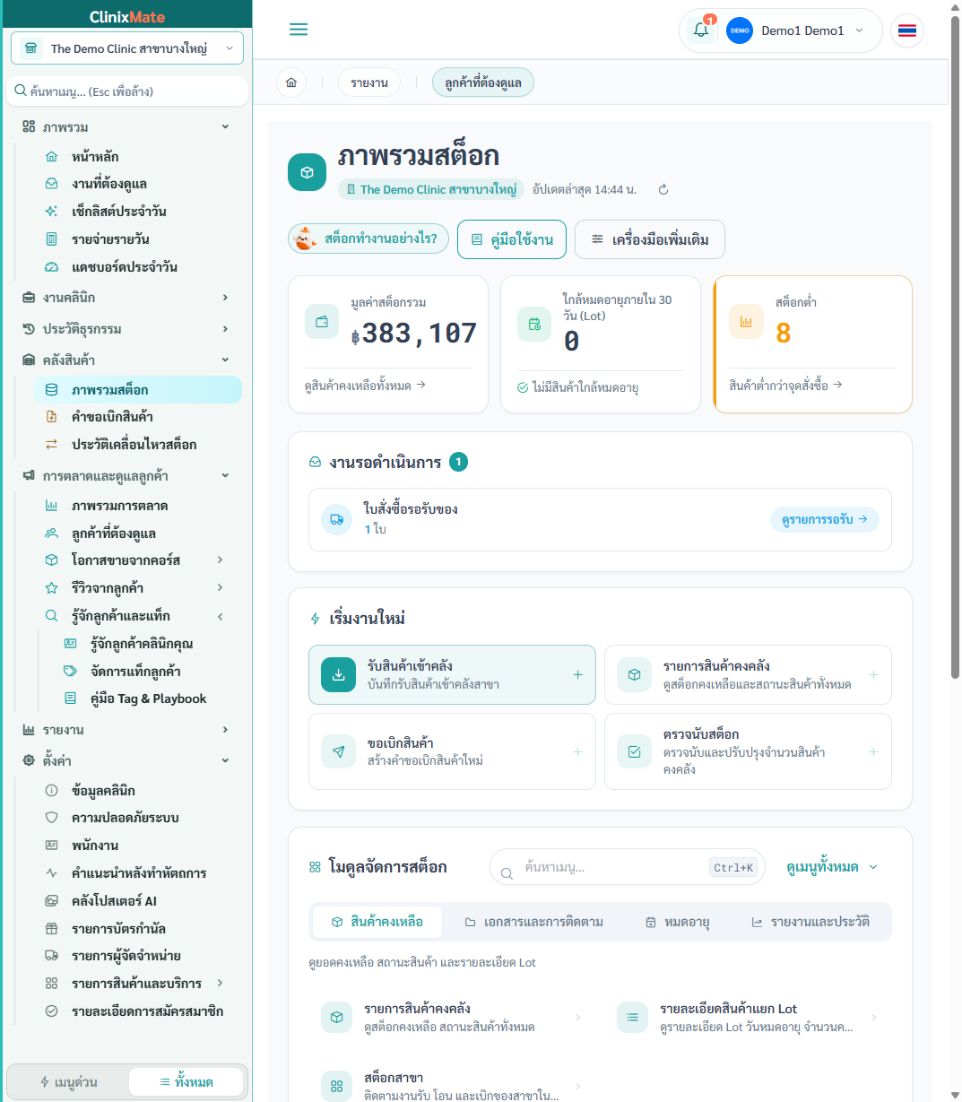
ส่วน โมดูลจัดการสต็อก มีช่องค้นหาและแท็บสินค้าคงเหลือ เอกสารและการติดตาม หมดอายุ และรายงานและประวัติ ใช้ “รายละเอียดสินค้าแยก Lot” เมื่อต้องตรวจจำนวนและวันหมดอายุรายล็อต ปุ่ม “สต็อกทำงานอย่างไร?” อธิบายวงจรตั้งแต่สั่งซื้อถึงใช้ไปและหมดอายุ
เริ่มที่นี่ — งานคลังแบ่งตามโหมด
งานคลังทำคนละโหมดกัน เข้าใจตรงนี้ก่อนจะไม่งงว่าทำไมบางปุ่มไม่ขึ้น
🏢 โหมดส่วนกลาง
- นำเข้าสต็อกเข้าคลังกลาง
- โอนของไปสาขา
- อนุมัติคำขอเบิกจากสาขา
🏪 โหมดสาขา
- เบิกของจากคลังกลาง
- ตรวจนับสต็อกสาขา
- รับของที่โอน/เบิกเข้ามา
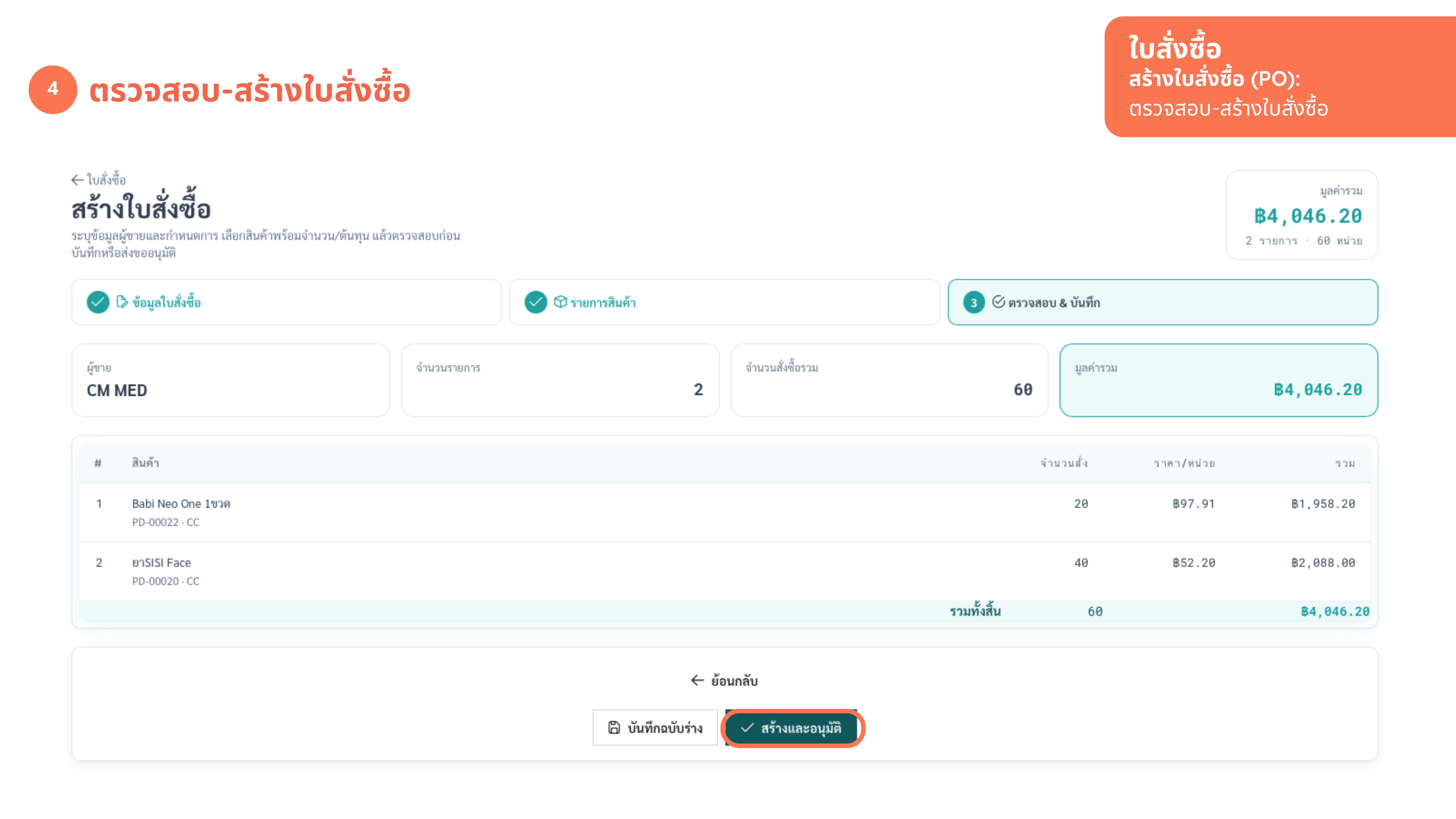
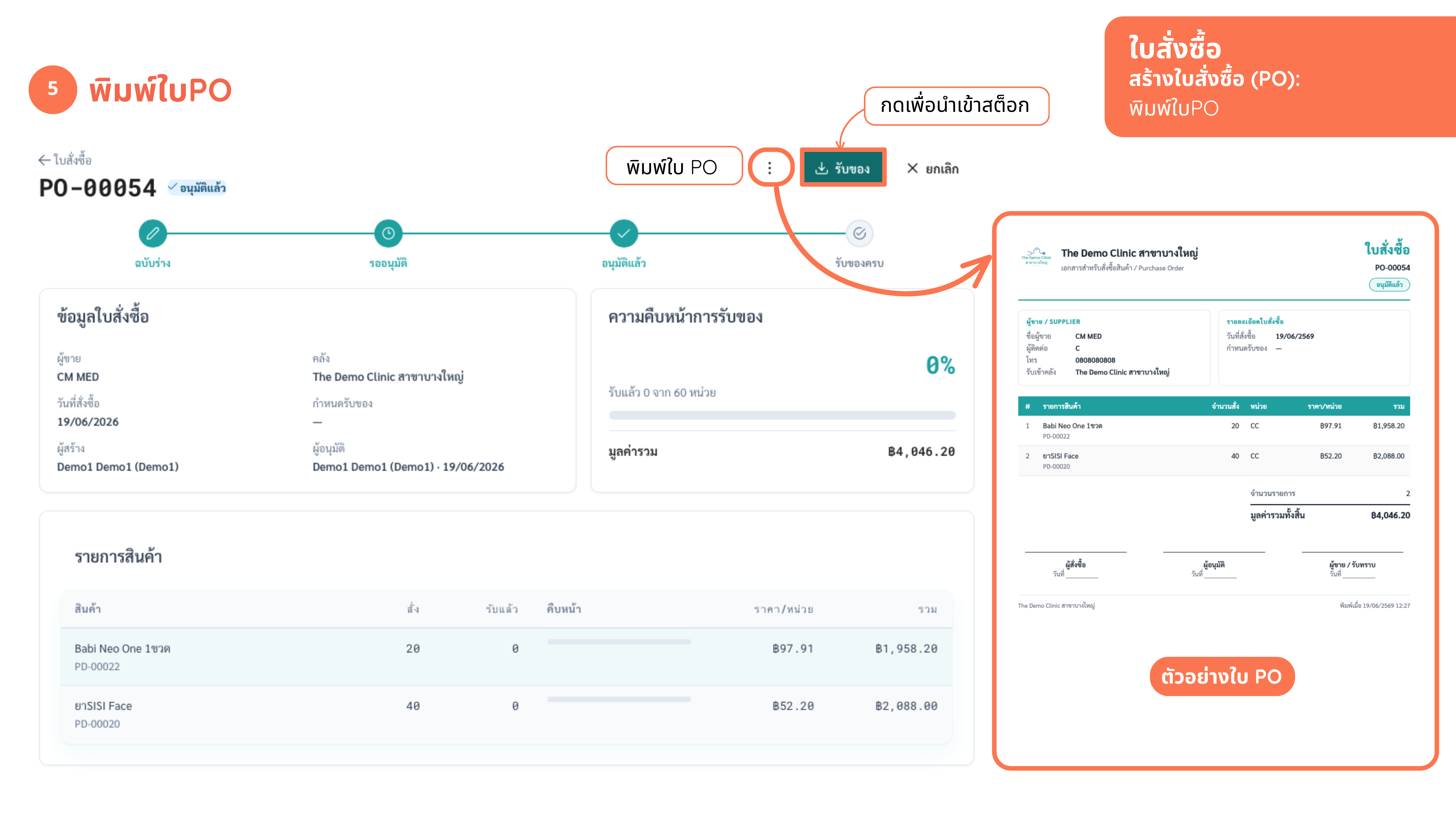
ใบสั่งซื้อ (PO) — สั่งของจากซัพพลายเออร์ 🕒 ~3 นาที
PO (Purchase Order) คือ เอกสารสั่งซื้อสินค้าที่ออกให้ซัพพลายเออร์ "ก่อน" ของจะมาส่ง — ใช้วางแผนจัดซื้อและเป็นหลักฐานการสั่ง ทำในโหมดส่วนกลาง
ลำดับงานจัดซื้อ
| ลำดับ | ขั้นตอน | เกิดอะไรกับสต็อก |
|---|---|---|
| 1 | ออกใบสั่งซื้อ (PO) — เลือกซัพพลายเออร์ + สินค้า + จำนวน | ยังไม่เปลี่ยน (แค่สั่ง) |
| 2 | ส่ง PO ให้ซัพพลายเออร์ / รอของมาส่ง | ยังไม่เปลี่ยน |
| 3 | ของมาถึง → นำเข้าสต็อก (อ้างอิงเลข PO ได้) | ยอดเข้าคลังจริง |
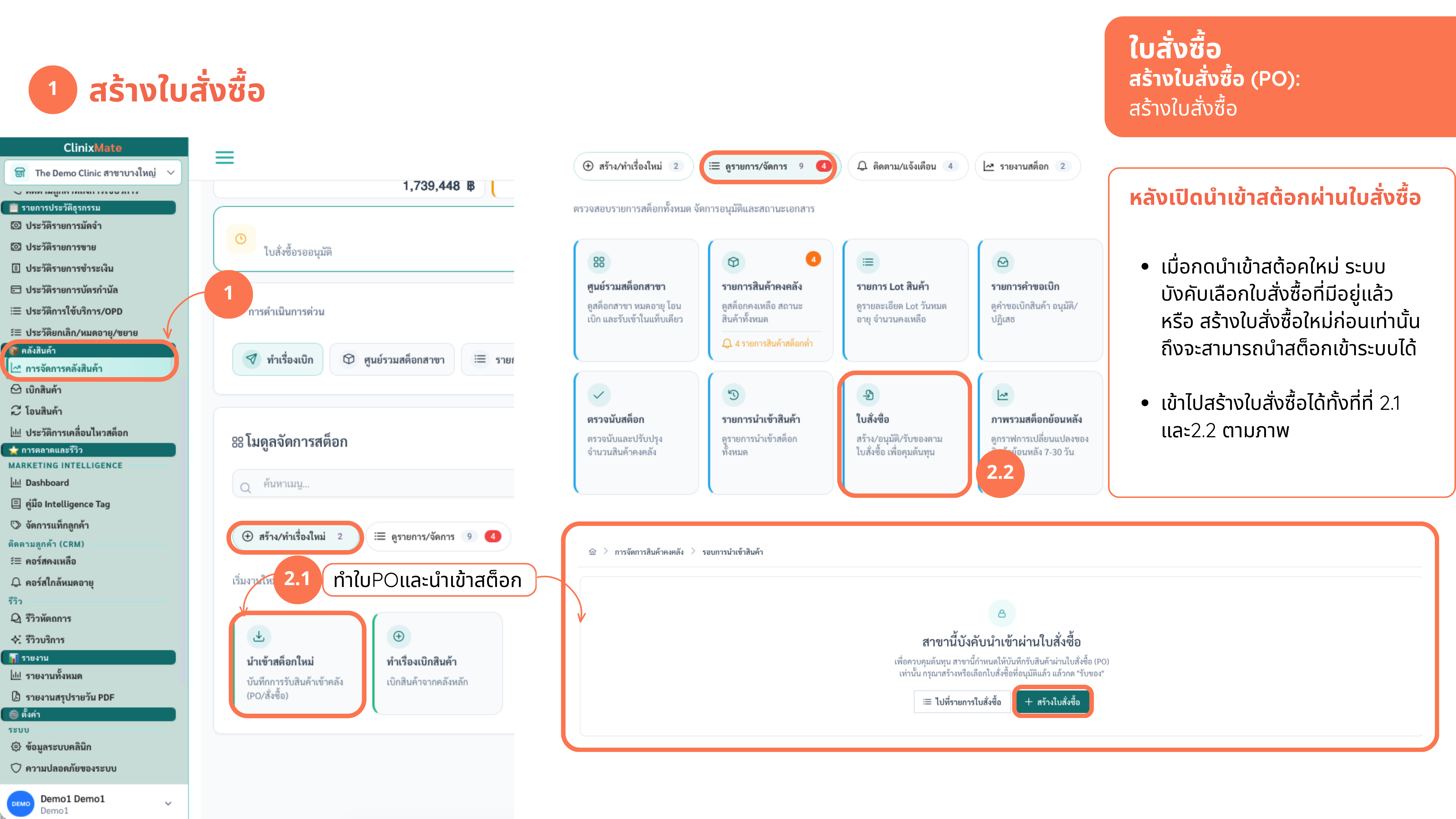
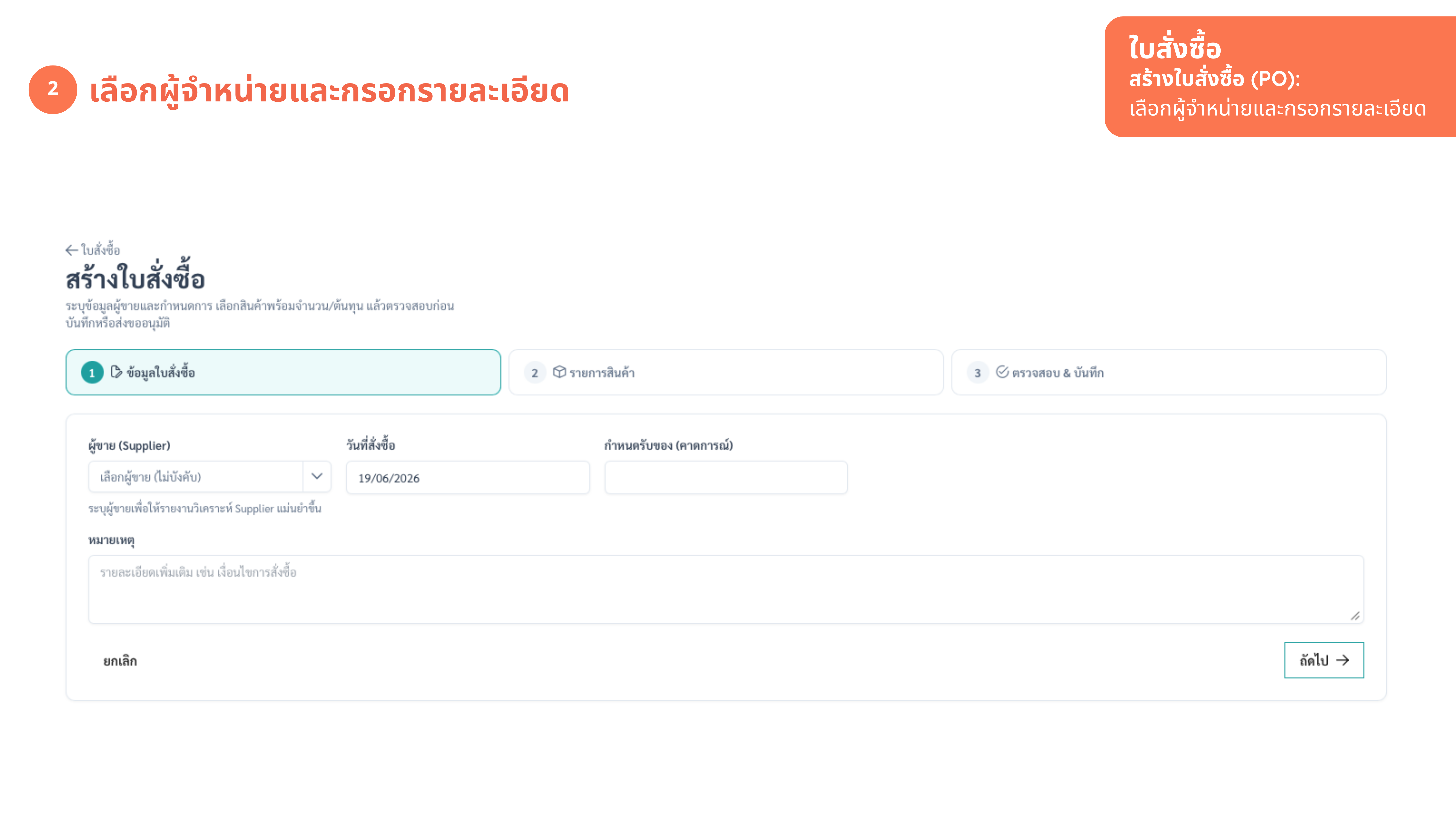
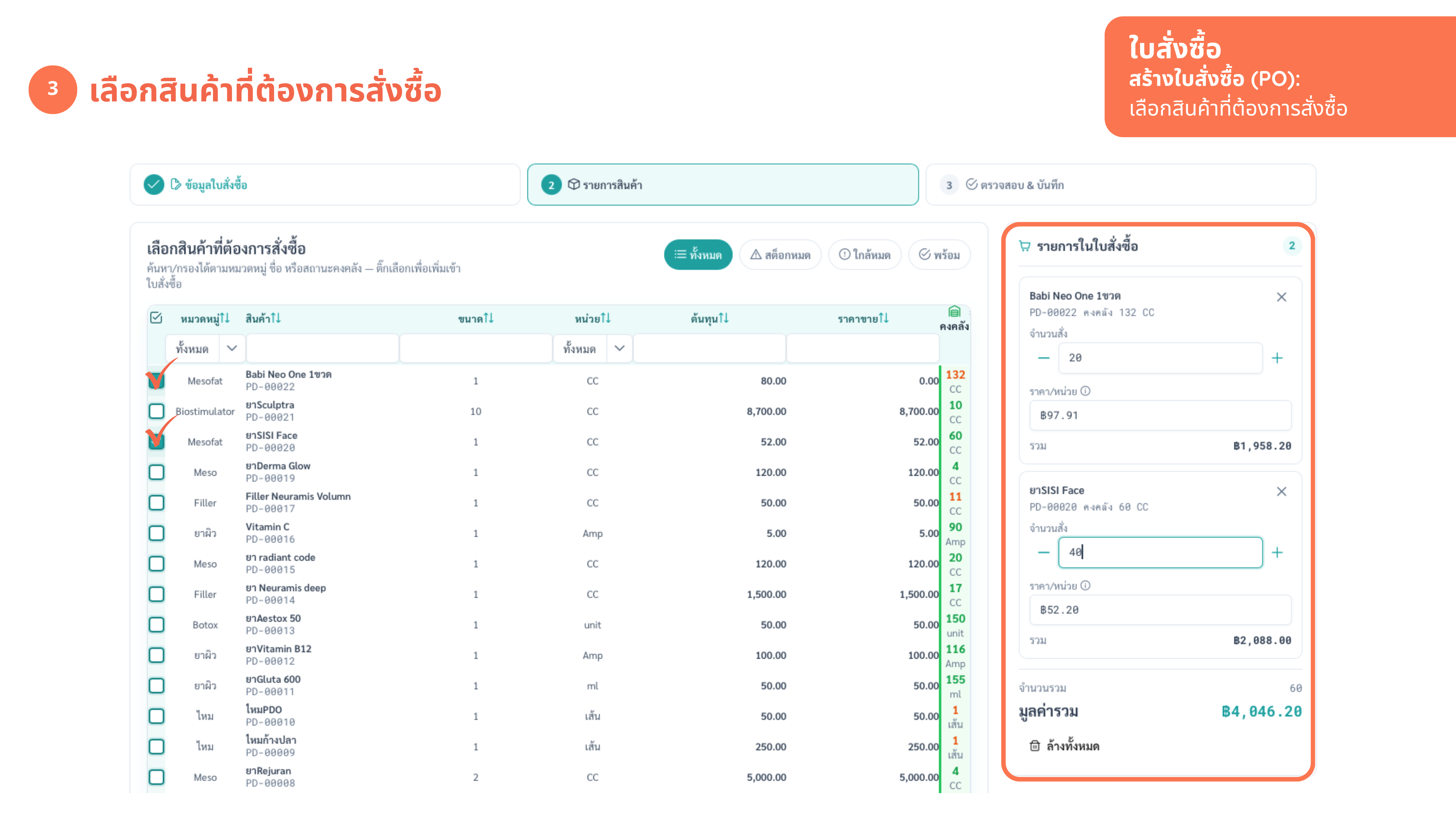
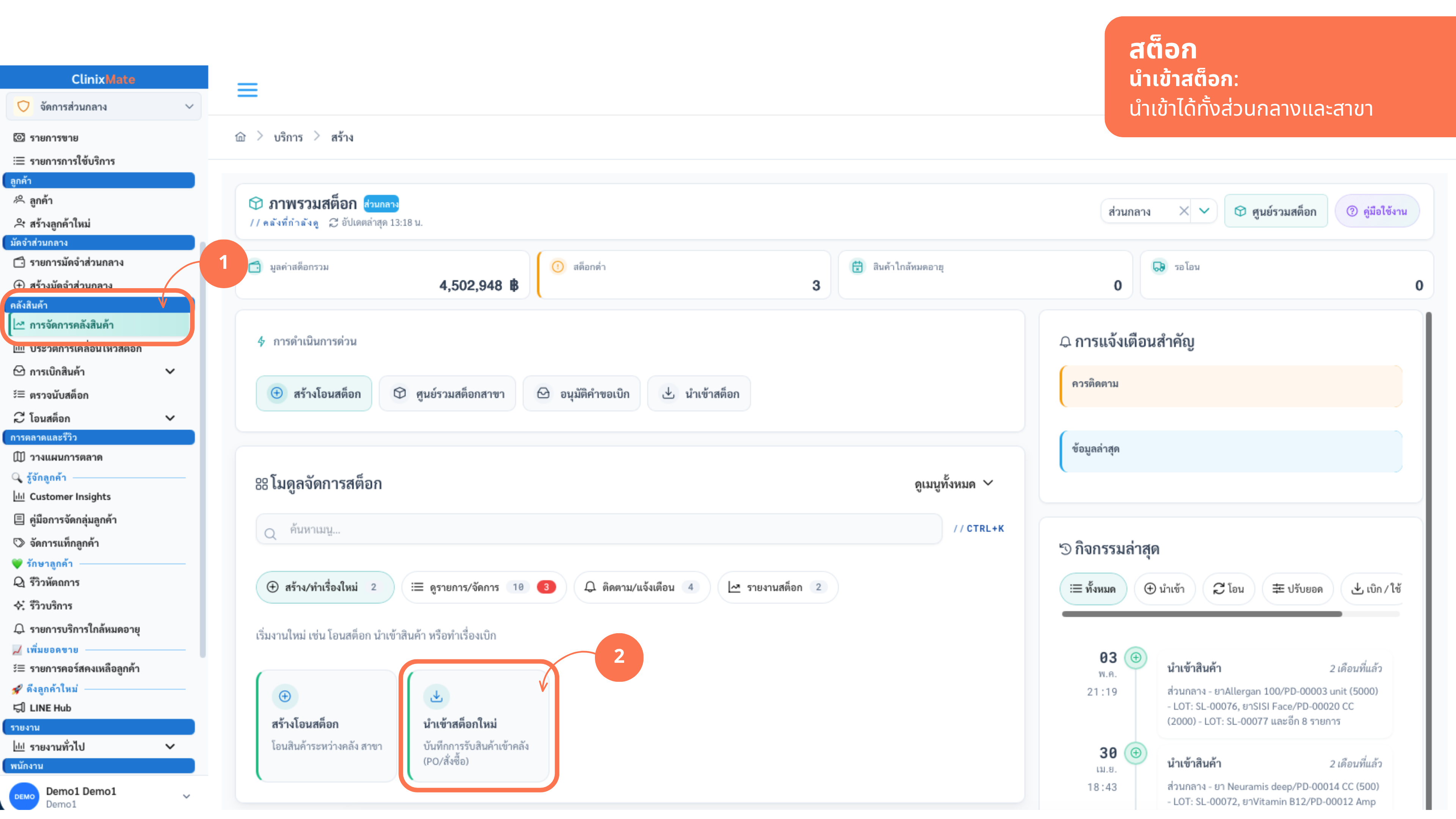
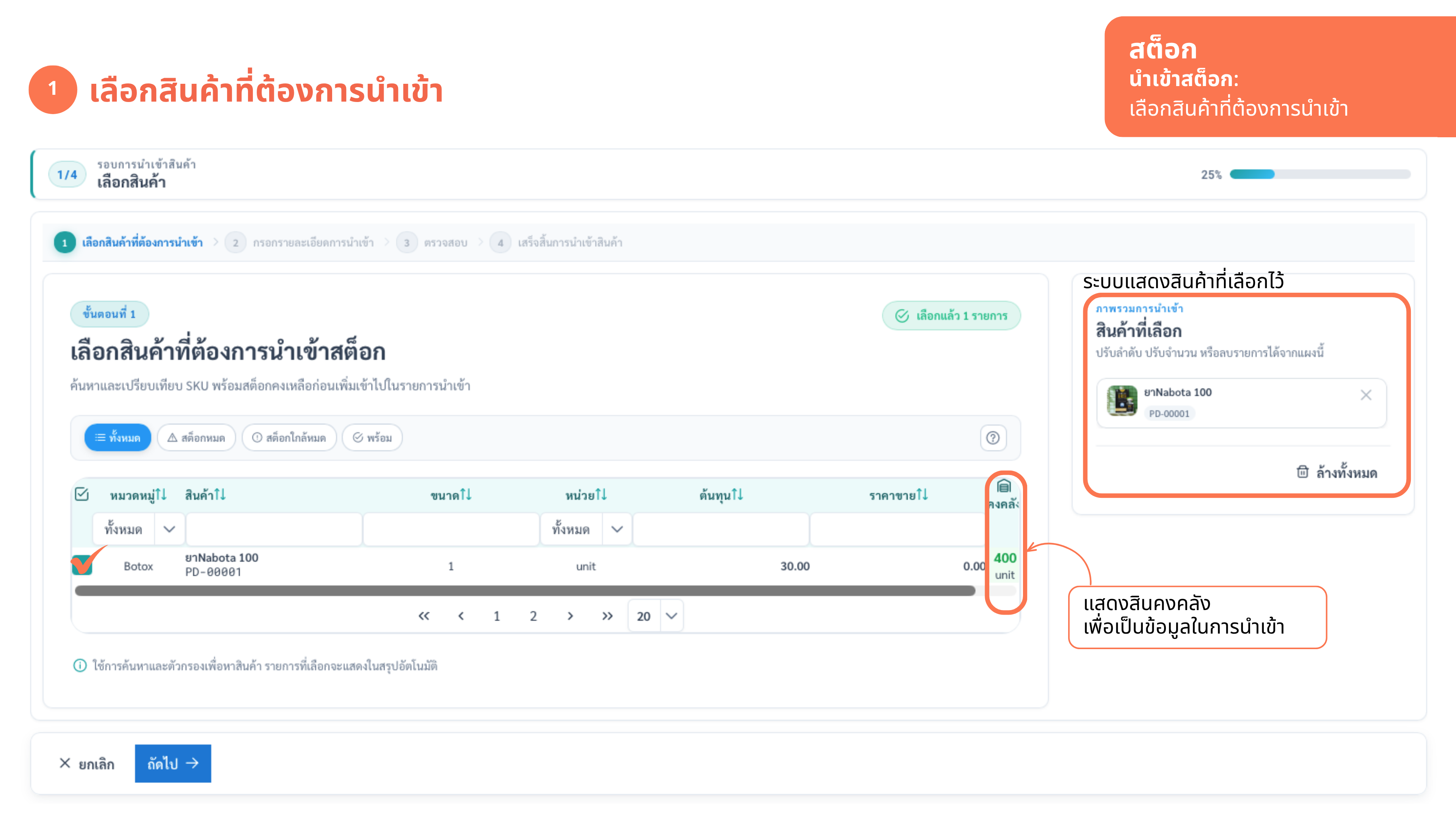
นำเข้าสต็อก — รับของเข้าคลัง 🕒 ~3 นาที
ใช้เมื่อของมาส่ง/รับเข้าคลัง · ทำได้ทั้งคลังกลางและสาขา (เลือกคลังปลายทาง)
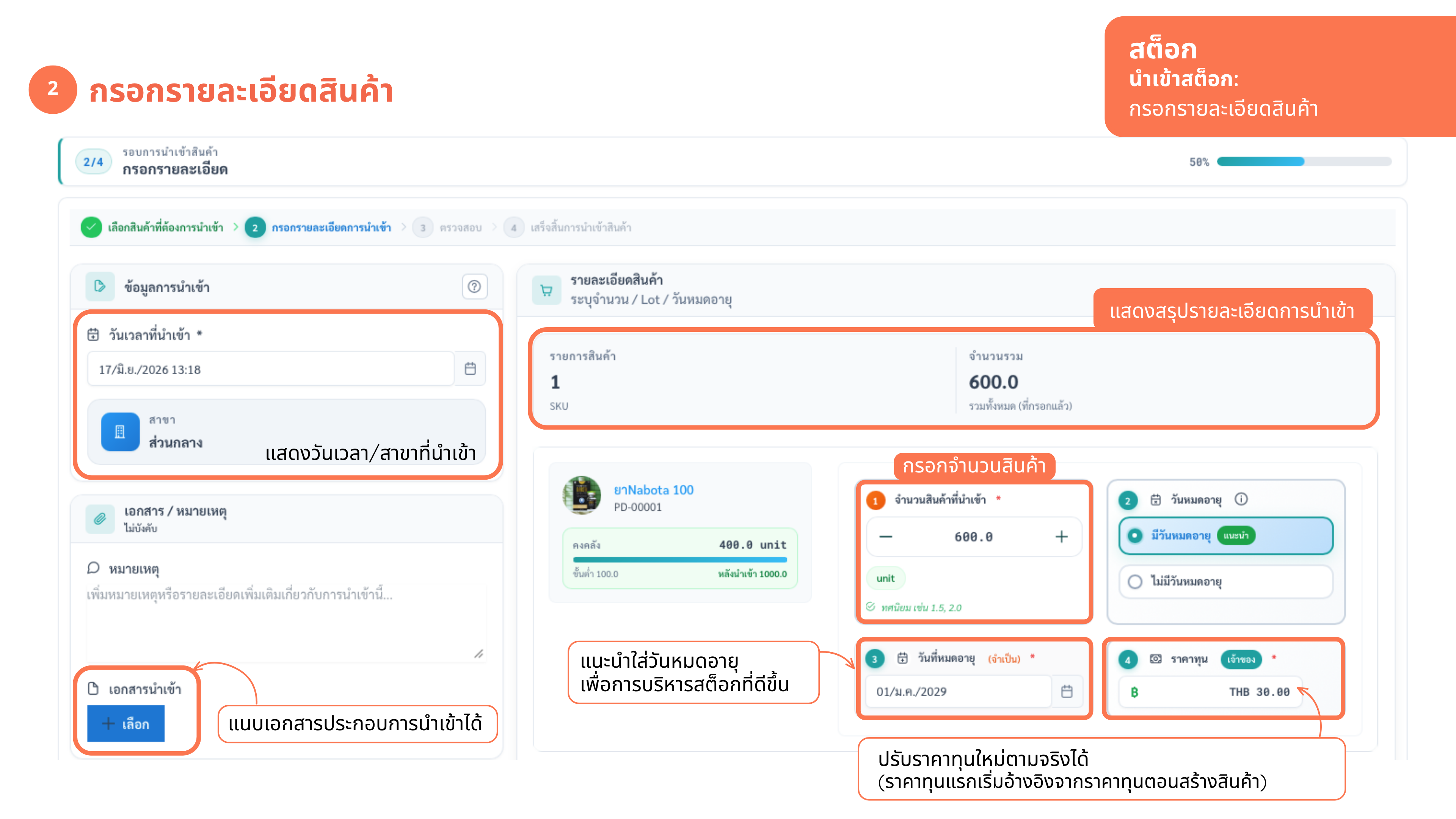
- เลือกคลังปลายทาง + เพิ่มสินค้าเลือกสินค้าที่รับเข้า ใส่จำนวน · ราคาทุน/เลขล็อต/วันหมดอายุ (ถ้ามี)
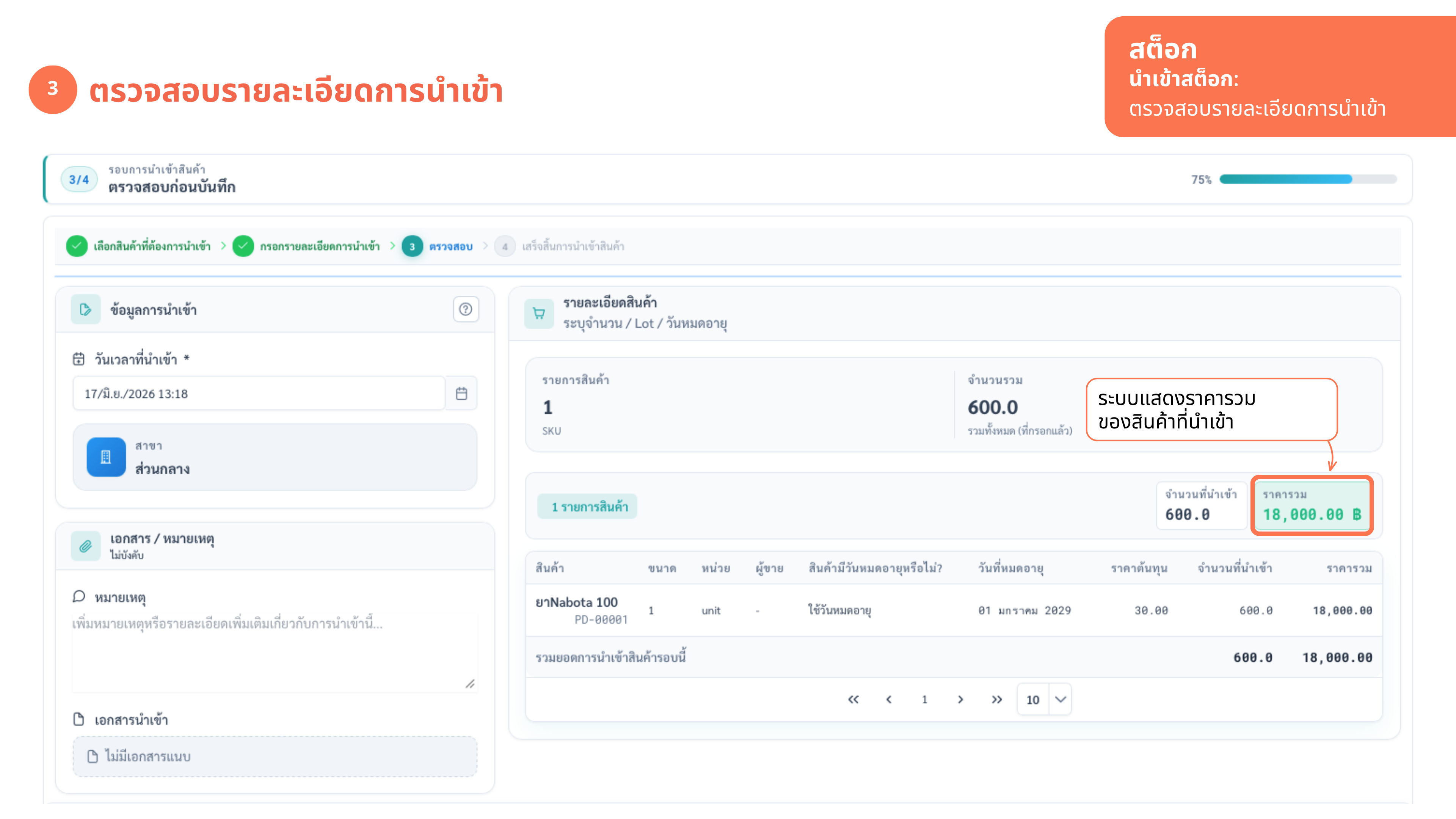
- ตรวจรายการ → บันทึกบันทึกแล้ว ยอดเข้าคลังทันที (สถานะเสร็จสิ้นเลย ไม่ต้องรออนุมัติ)
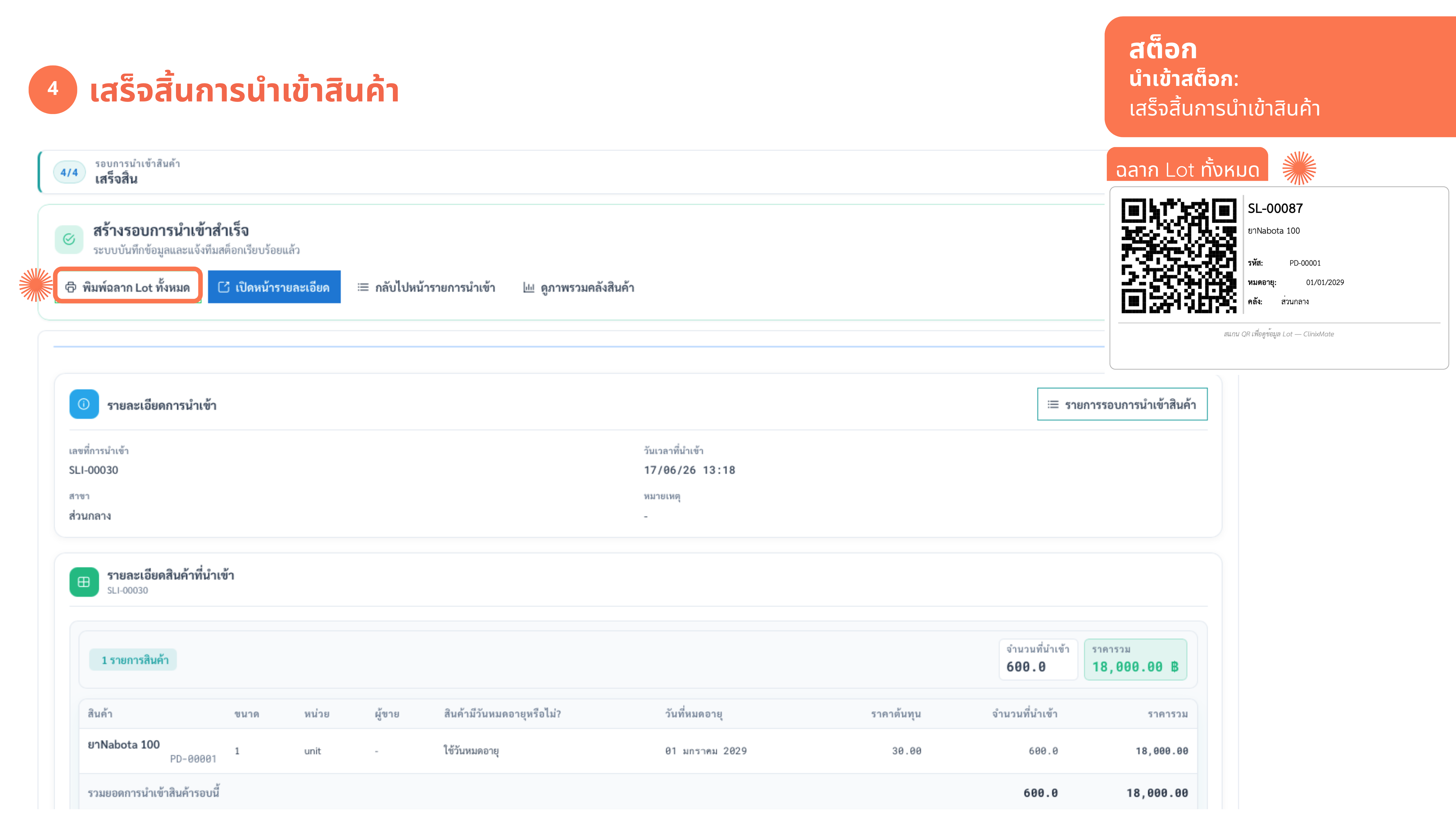
- พิมพ์ฉลากล็อตพิมพ์ฉลากติดที่สินค้าเพื่อให้ตรวจนับ/ตามวันหมดอายุง่าย
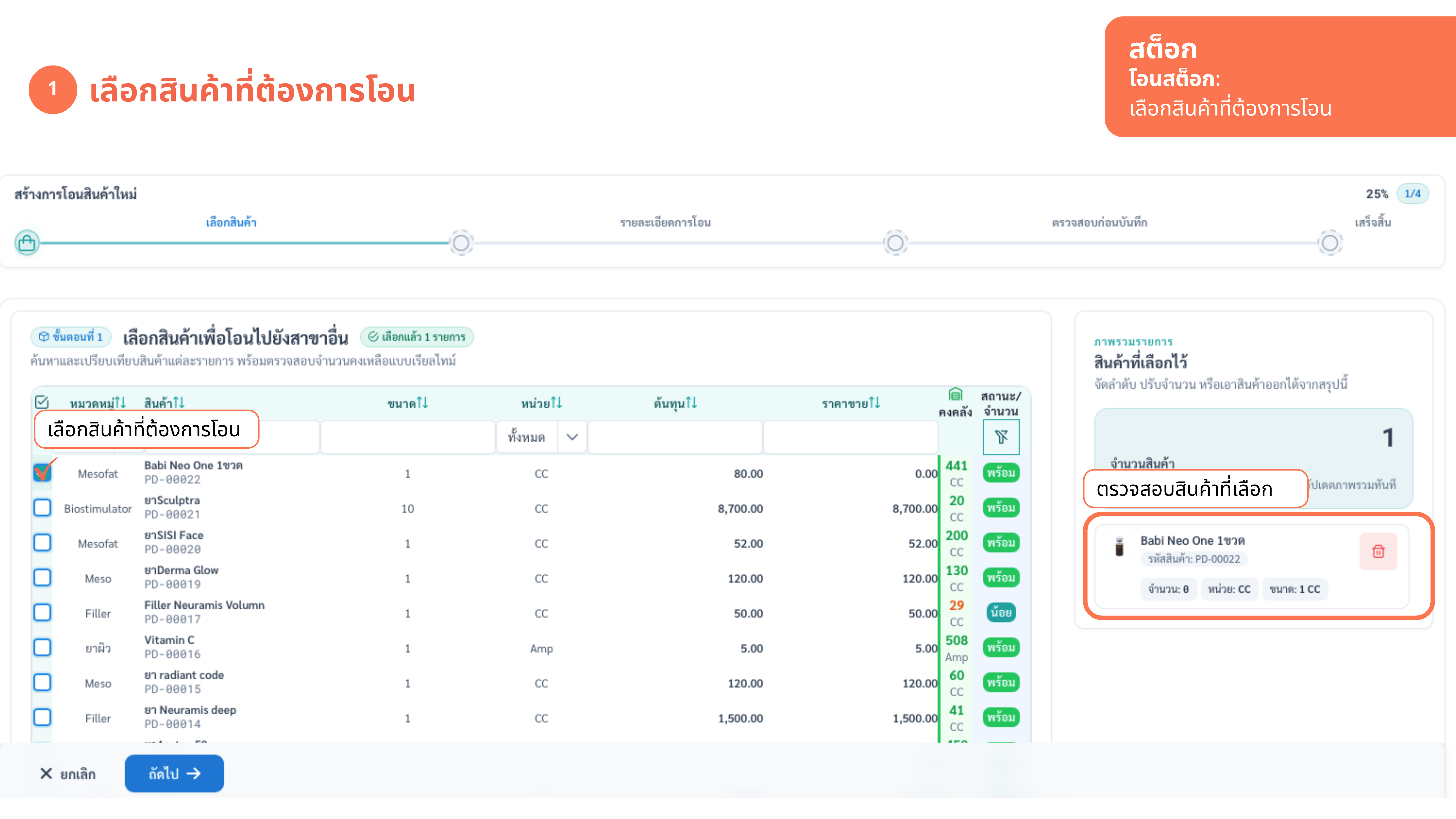
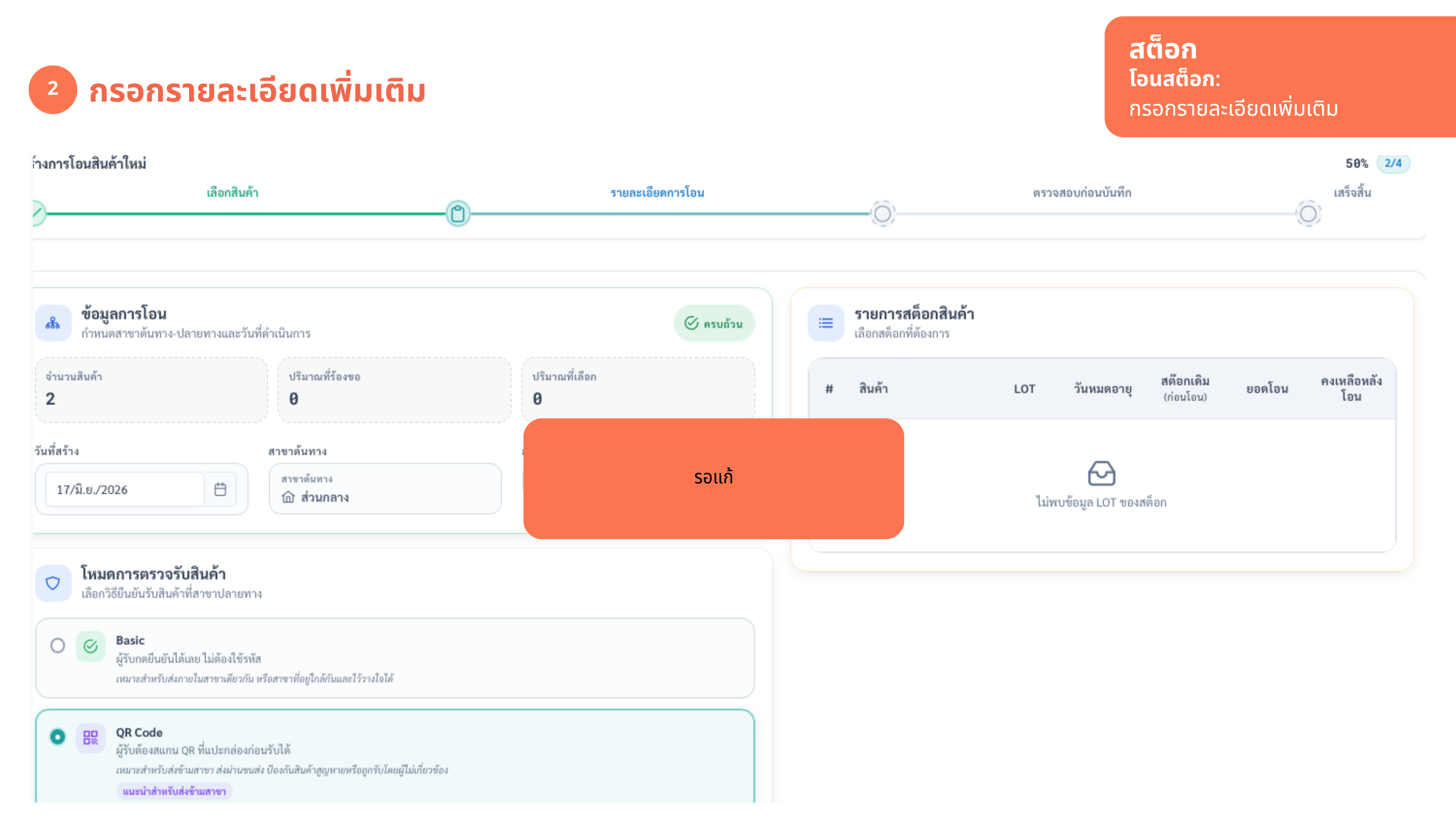
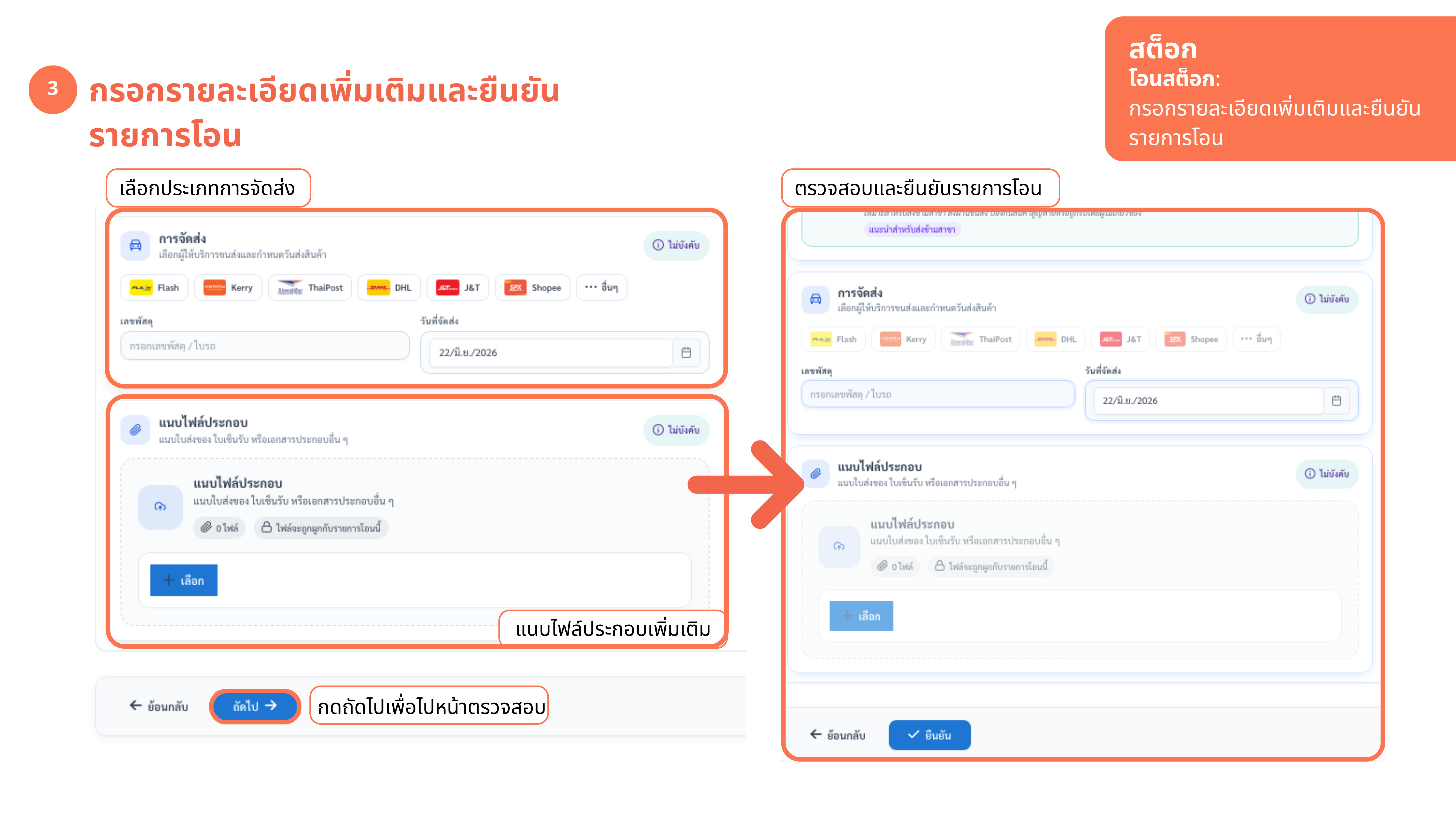
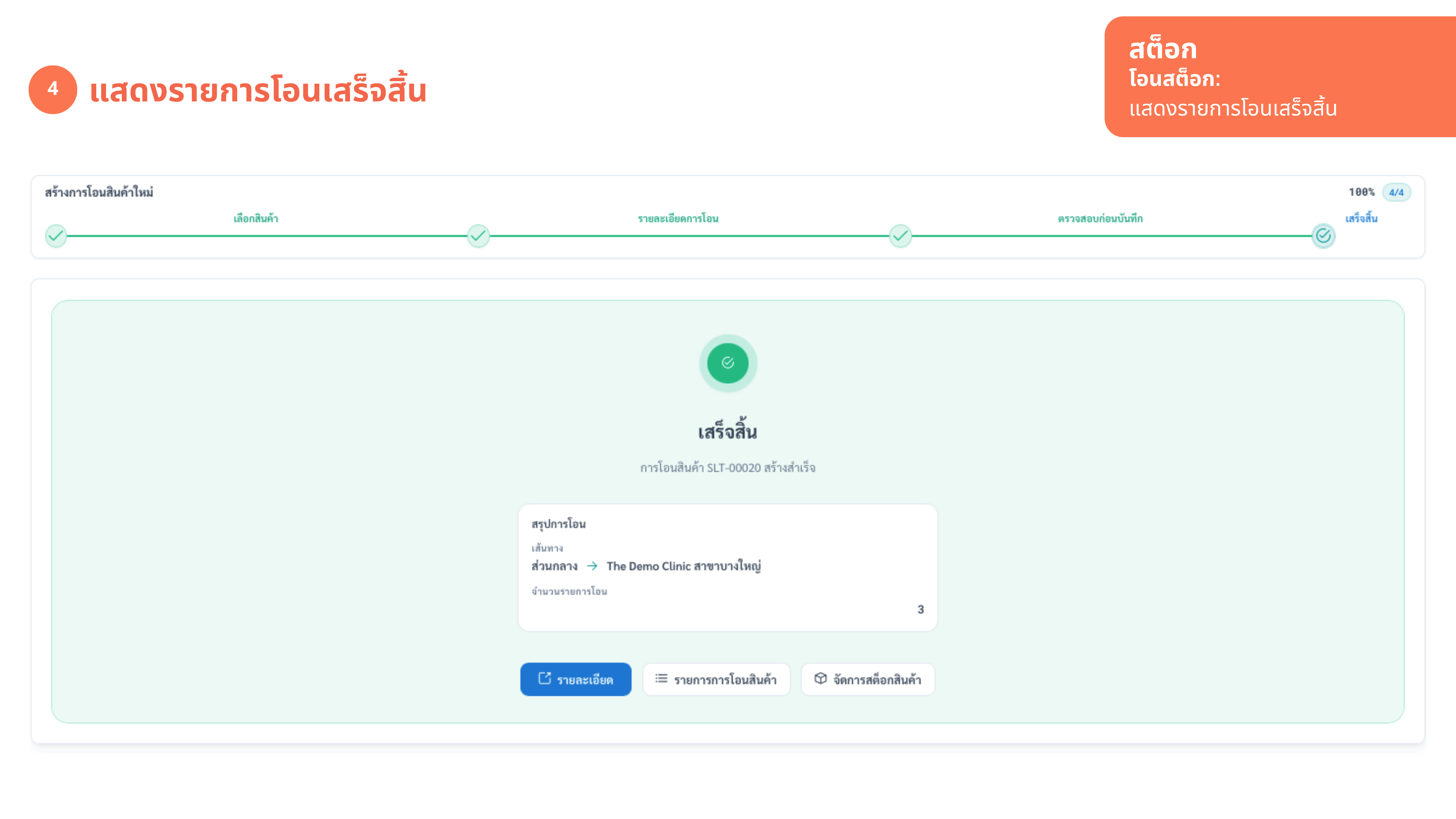
โอนสต็อก — ส่วนกลางส่งของไปสาขา 🕒 ~3 นาที
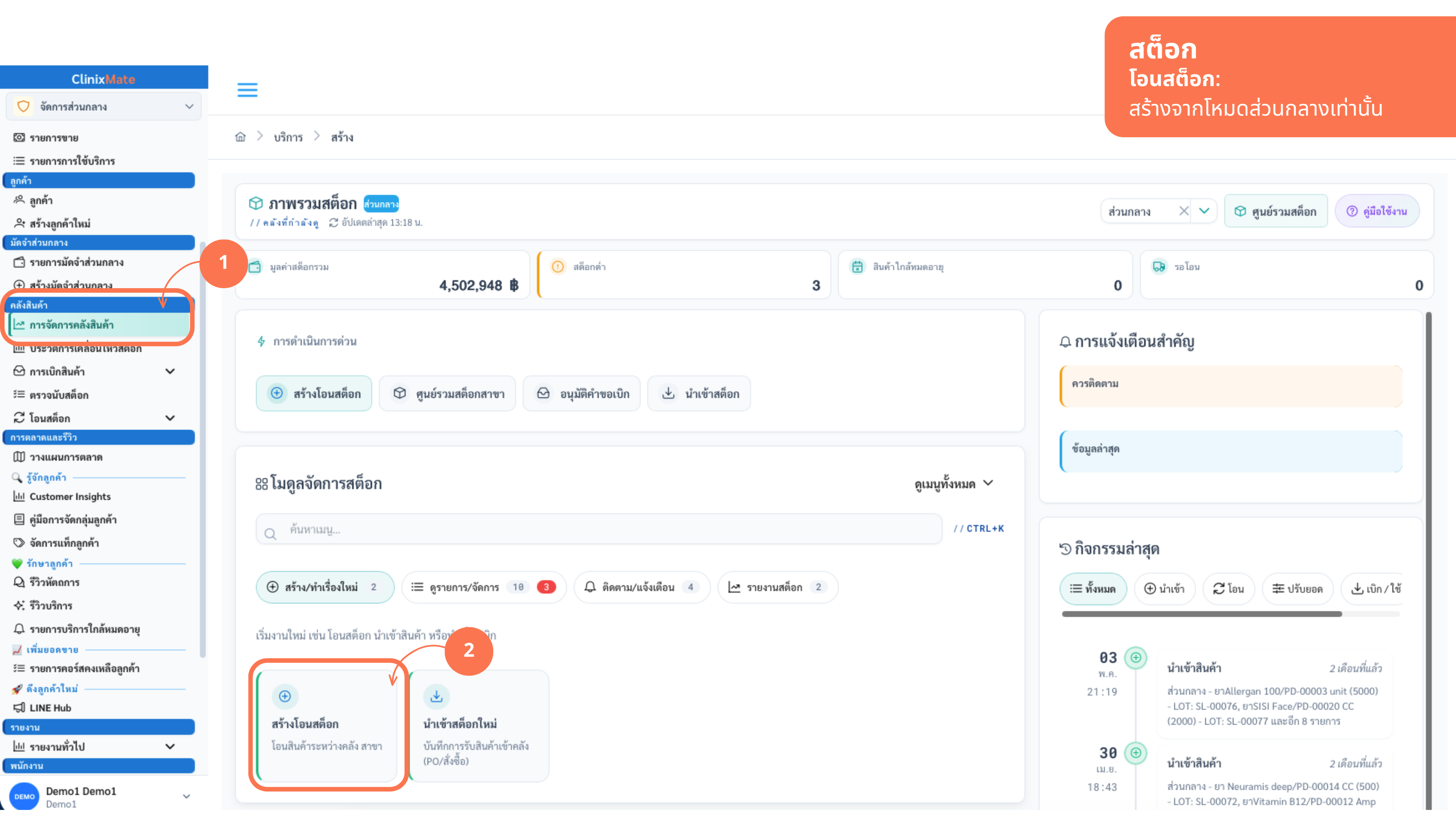
ทำในโหมดส่วนกลาง · ใช้เมื่อคลังกลางส่งของไปให้สาขา (หรือโอนระหว่างคลัง)
- สร้างใบโอนเลือกคลังต้นทาง → คลังปลายทาง (สาขา) → เลือกสินค้า/ล็อต + จำนวน
- ส่งของออกของถูกตัดจากคลังต้นทาง สถานะ “จัดส่งแล้ว”
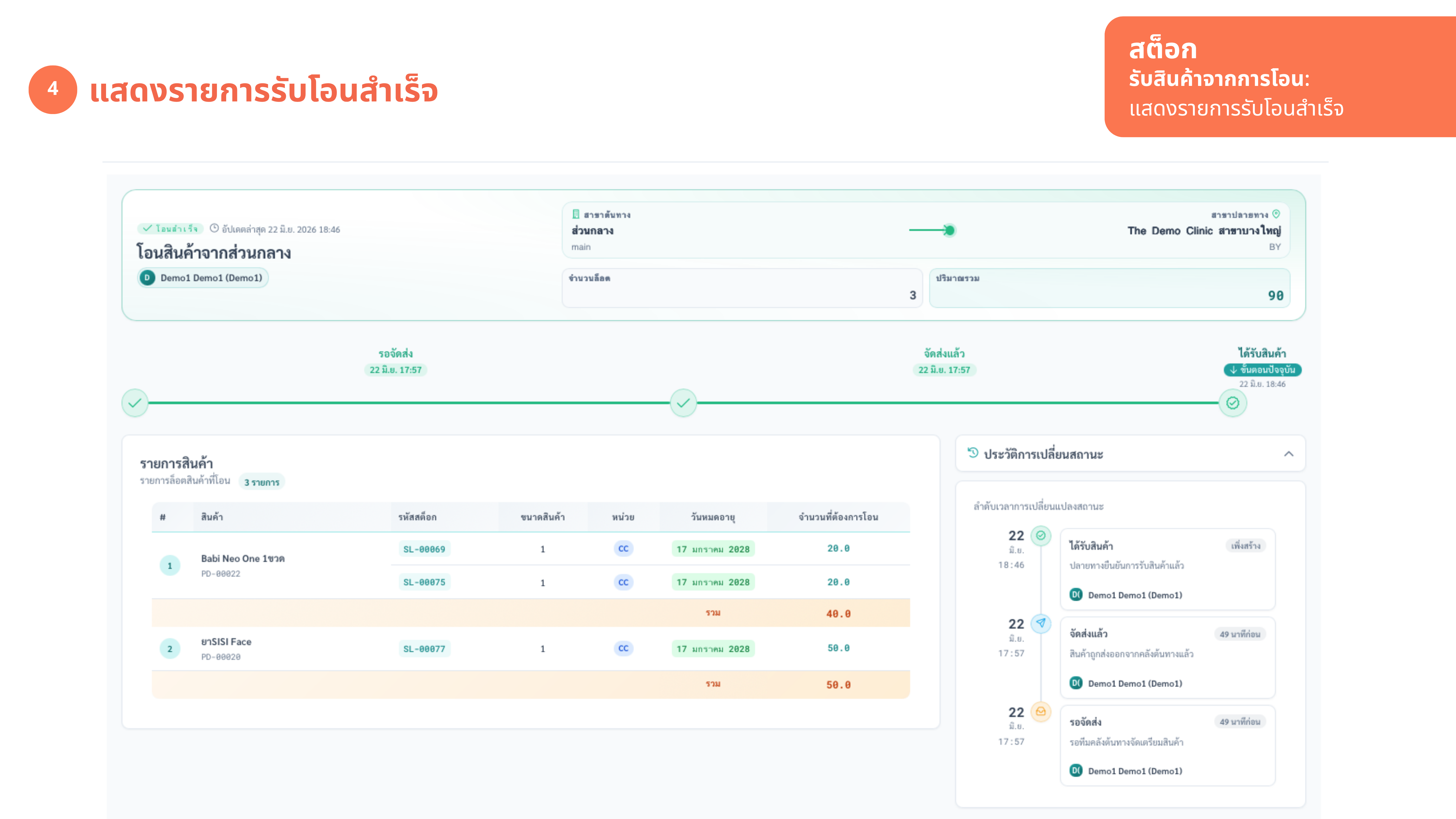
- สาขาปลายทางยืนยันรับเมื่อสาขากดรับ → ของเข้าคลังสาขา สถานะ “ได้รับสินค้า”
| สถานะใบโอน | หมายถึง |
|---|---|
| รอจัดส่ง | สร้างใบแล้ว รอคลังต้นทางส่งออก |
| จัดส่งแล้ว | ของออกจากคลังต้นทาง รอปลายทางรับ |
| ได้รับสินค้า | ปลายทางยืนยันรับครบ (จบงาน) |
รับสินค้าจากการโอน — ฝั่งสาขาปลายทาง 🕒 ~2 นาที
ทำในโหมดสาขา · ใช้เมื่อส่วนกลางจัดส่งของแล้ว (สถานะ “จัดส่งแล้ว”) — สาขาปลายทางต้องยืนยันรับและแนบภาพหลักฐาน
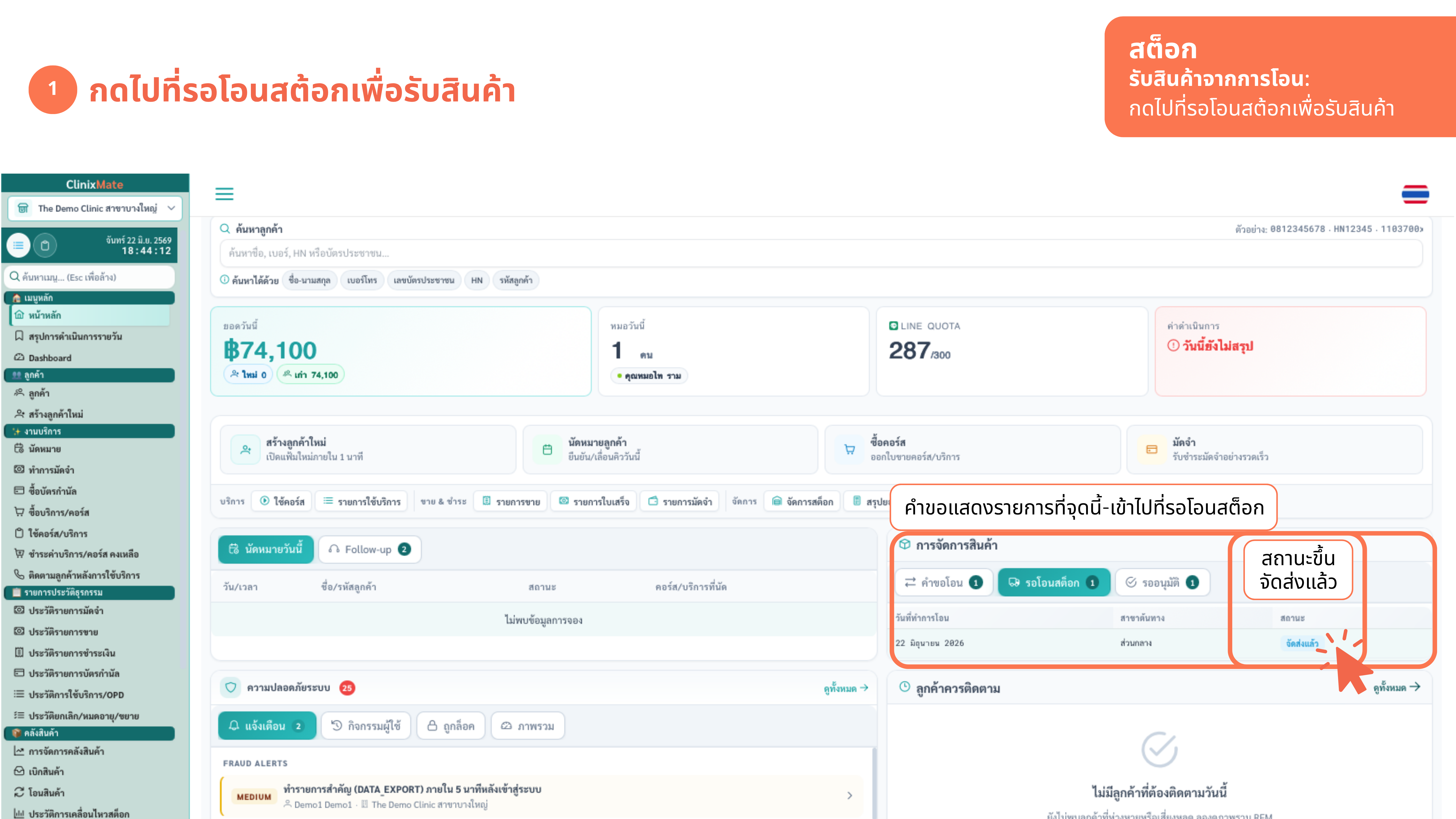
- เปิดรายการรอรับจากแดชบอร์ดหรือเมนูคลัง → แท็บ “รอโอนสต็อก” → เลือกรายการที่สถานะ “จัดส่งแล้ว”
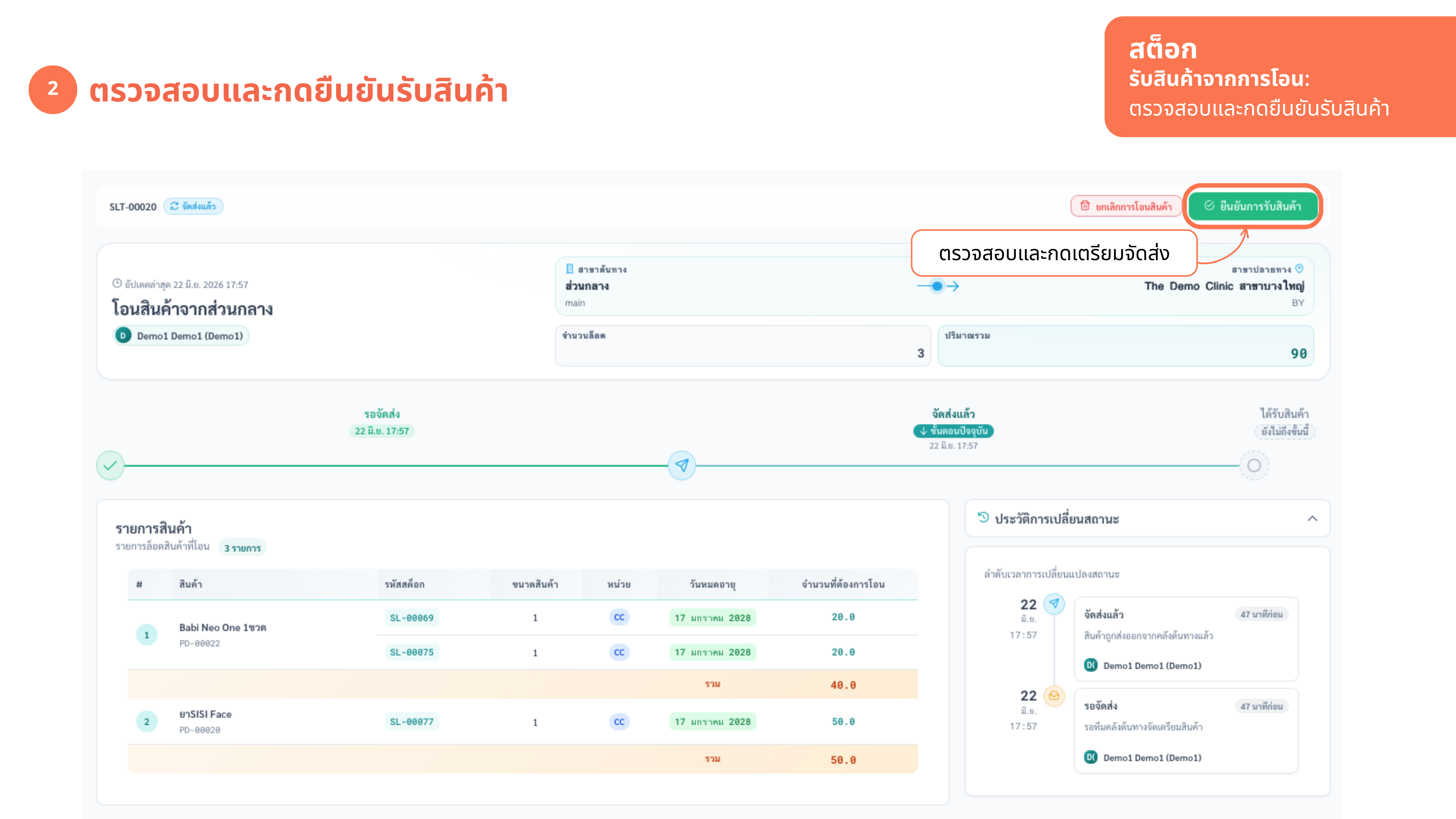
- ตรวจสอบรายการเช็กสินค้า/ล็อต/จำนวนให้ตรงกับของที่ได้รับจริง
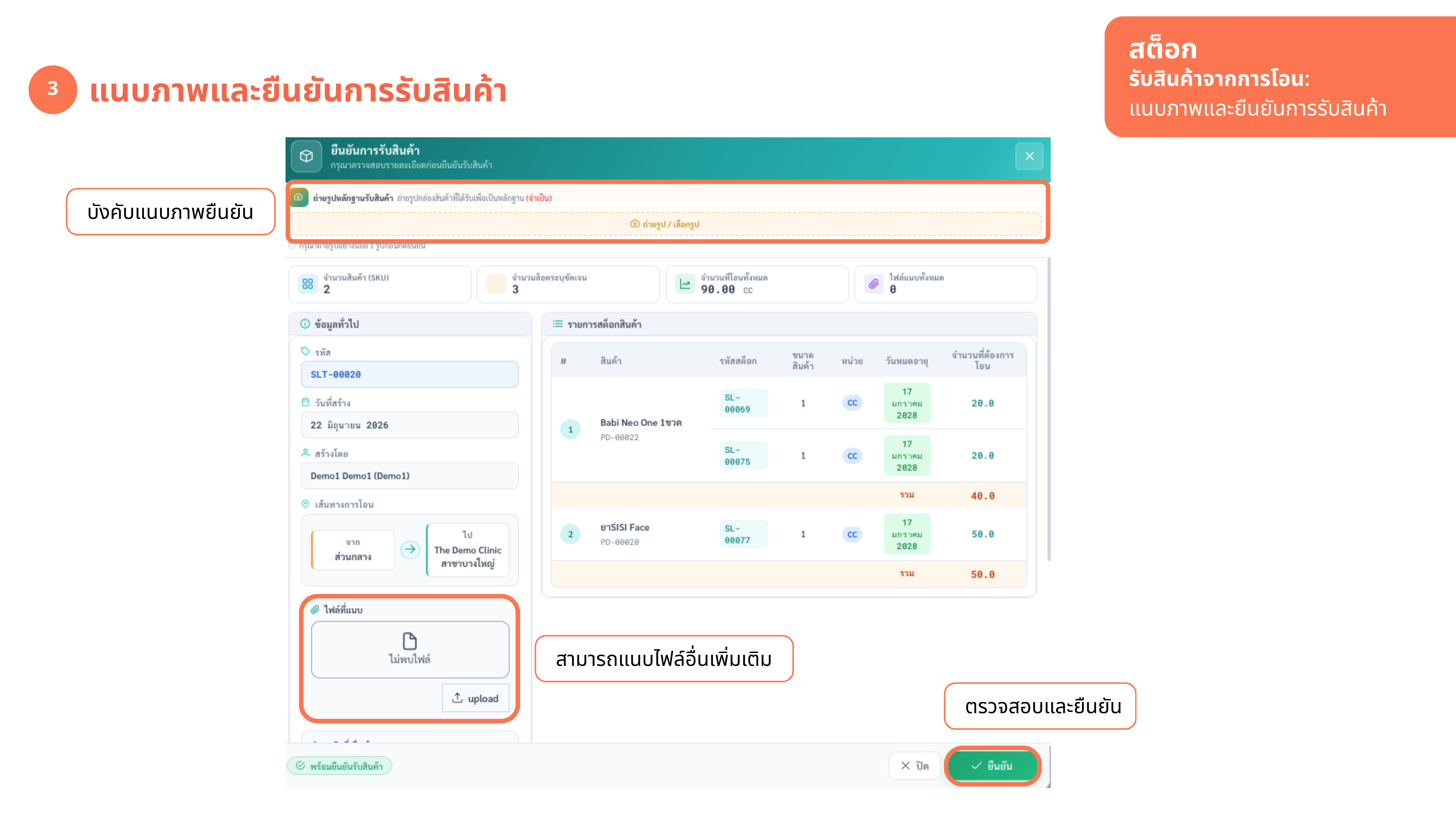
- แนบภาพ + ยืนยันรับถ่ายรูปกล่องสินค้าเป็นหลักฐาน (บังคับ) → กดยืนยัน → ยอดเข้าคลังสาขา สถานะ “ได้รับสินค้า”
เบิกสินค้า — ขอโอนระหว่างสาขา/ส่วนกลาง 🕒 ~2 นาที
ใช้เมื่อสาขาหรือส่วนกลางต้องการขอเบิกสต็อกจากคลังอื่น — ฝั่งที่ขอสร้างคำขอ ฝั่งต้นทางจัดเตรียมส่ง แล้วปลายทางยืนยันรับ
- สร้างคำขอเบิกฝั่งที่ต้องการของ เลือกสินค้า + จำนวน → ส่งคำขอ
- ฝั่งต้นทางจัดเตรียมส่งสาขา/ส่วนกลางที่มีคำขอ อนุมัติและจัดของออก (ดู จัดเตรียมส่งสินค้า)
- ปลายทางยืนยันรับของเมื่อสถานะ “จัดส่งแล้ว” → แนบภาพหลักฐาน → ยืนยันรับ (ดู รับสินค้าจากการเบิก)
จัดเตรียมส่งสินค้า — ฝั่งต้นทาง 🕒 ~3 นาที
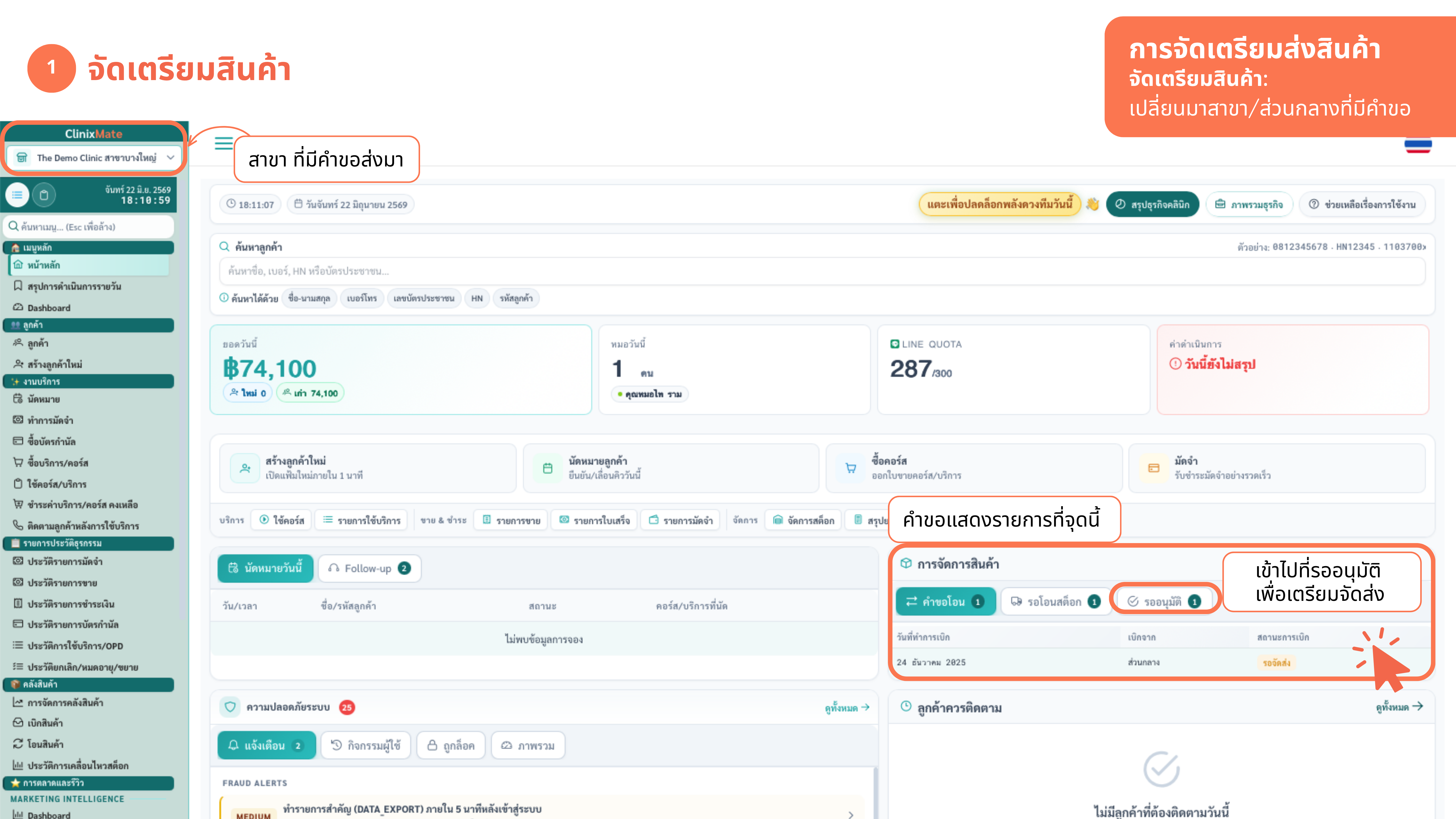
ทำที่สาขา/ส่วนกลางที่มีคำขอ · สลับมายังสาขาที่มีคำขอส่งมา แล้วจัดเตรียมและส่งของออก
- เปิดรายการรออนุมัติจากแดชบอร์ด → การจัดการสินค้า → แท็บ “รออนุมัติ” → เลือกรายการสถานะ “รอจัดส่ง”
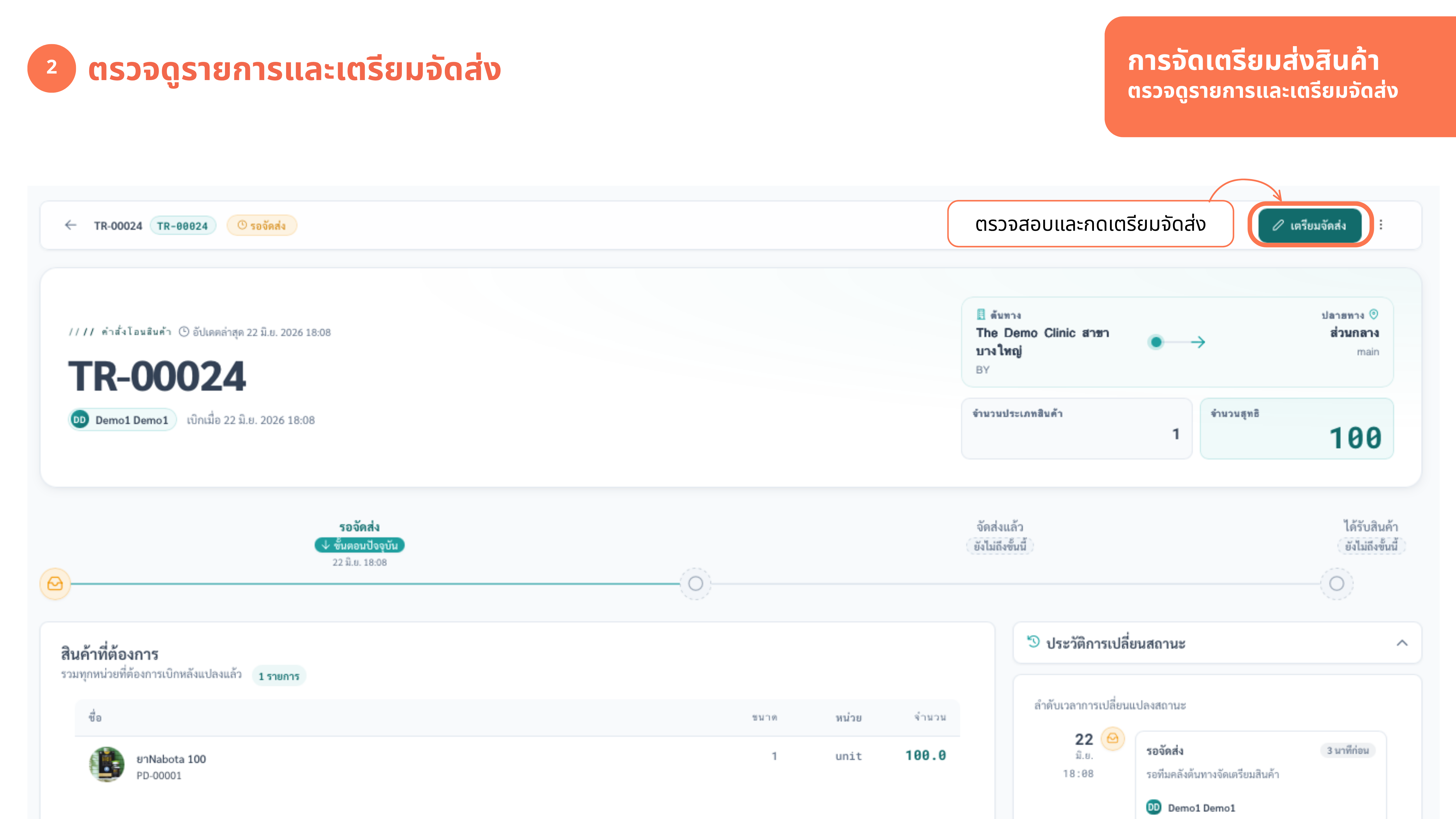
- ตรวจรายการ + กดเตรียมจัดส่งเช็กสินค้า/จำนวนให้ตรง → กด “เตรียมจัดส่ง”
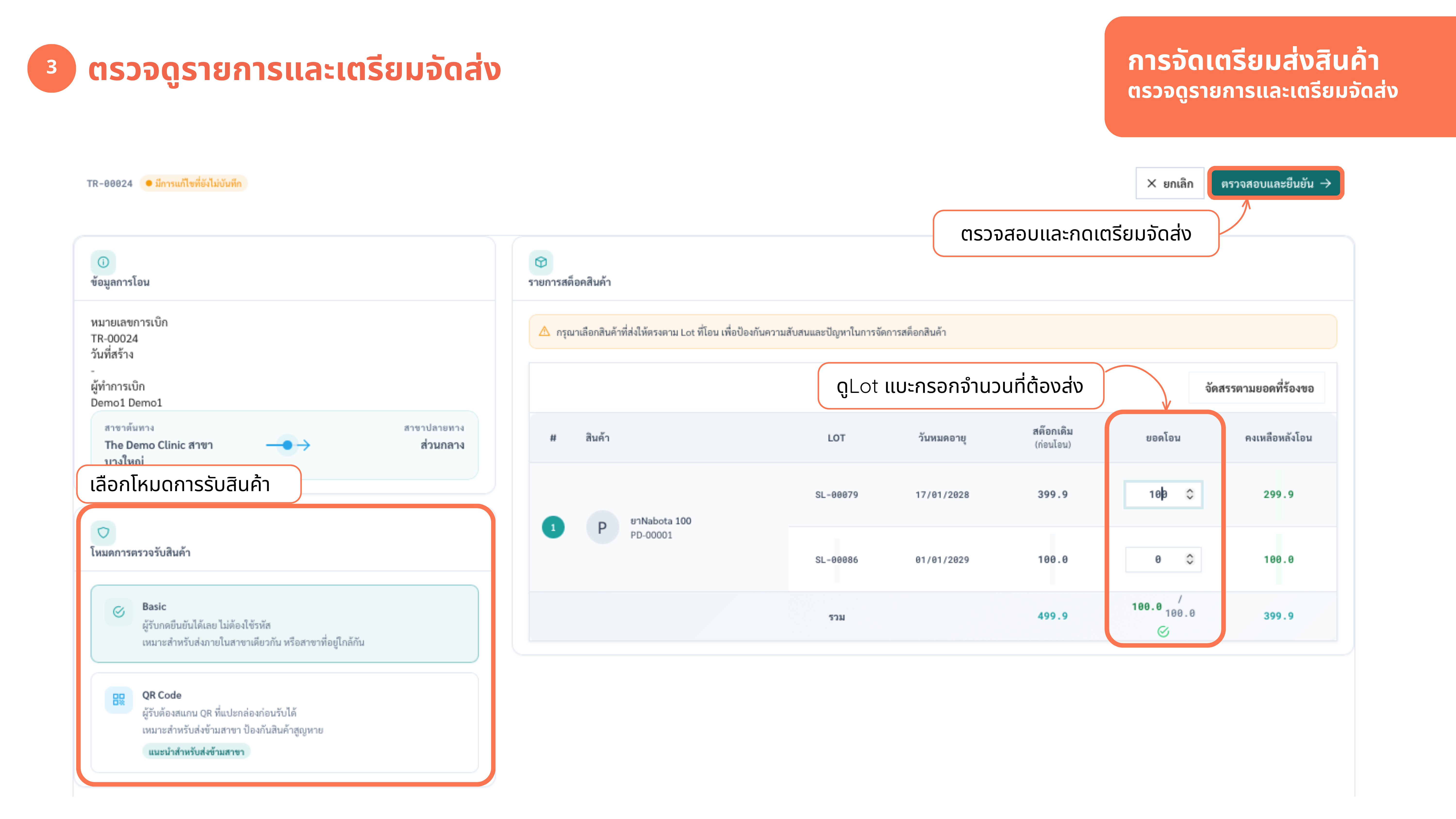
- เลือกโหมดรับ + กรอก Lotเลือกโหมดการตรวจรับ (Basic/QR Code) → กรอกจำนวนตาม Lot ที่จะส่ง
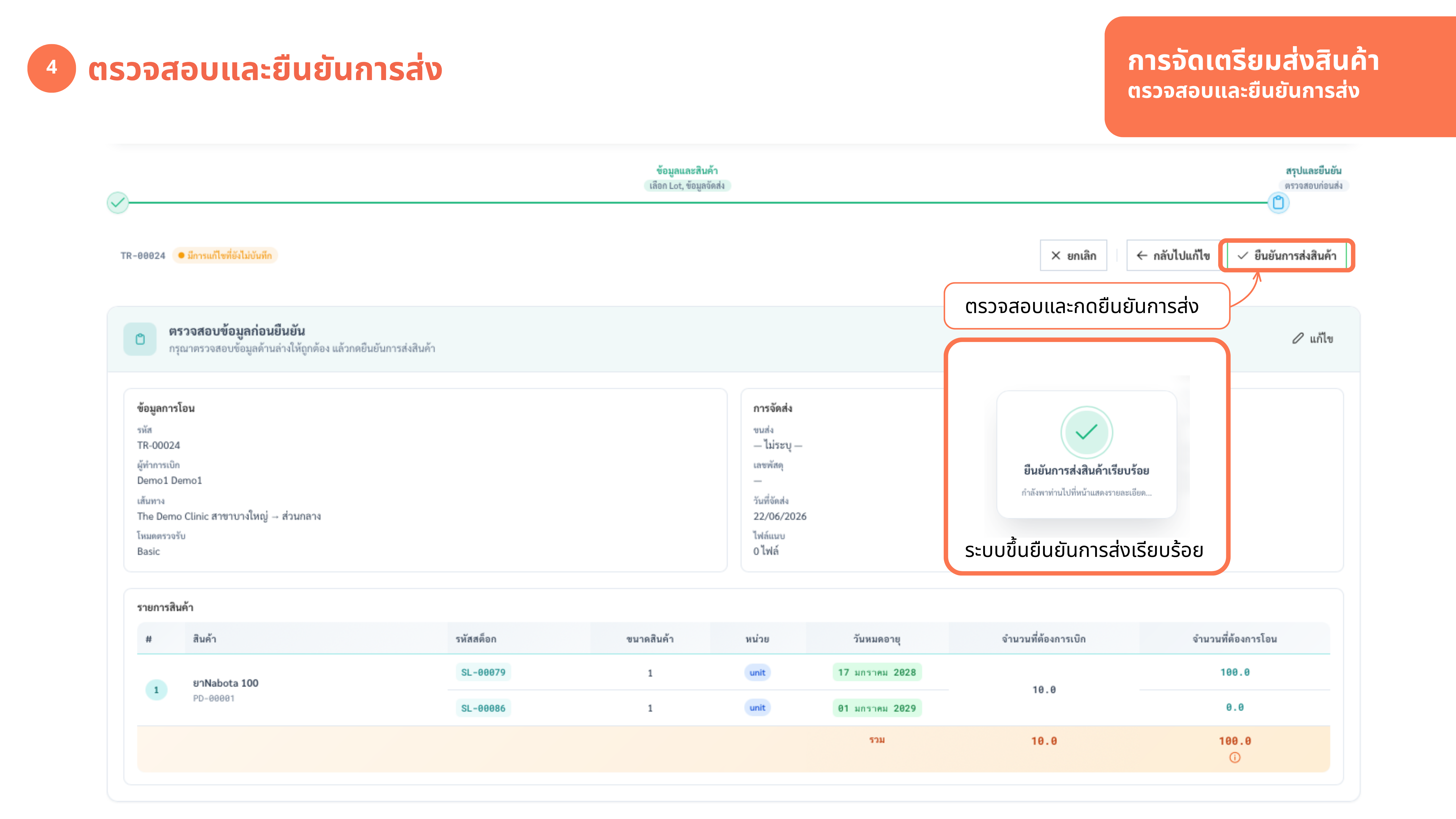
- ยืนยันการส่งตรวจสอบสรุปรายการ → กด “ยืนยันการส่งสินค้า” → สถานะ “จัดส่งแล้ว”
รับสินค้าจากการเบิก — ฝั่งปลายทาง 🕒 ~2 นาที
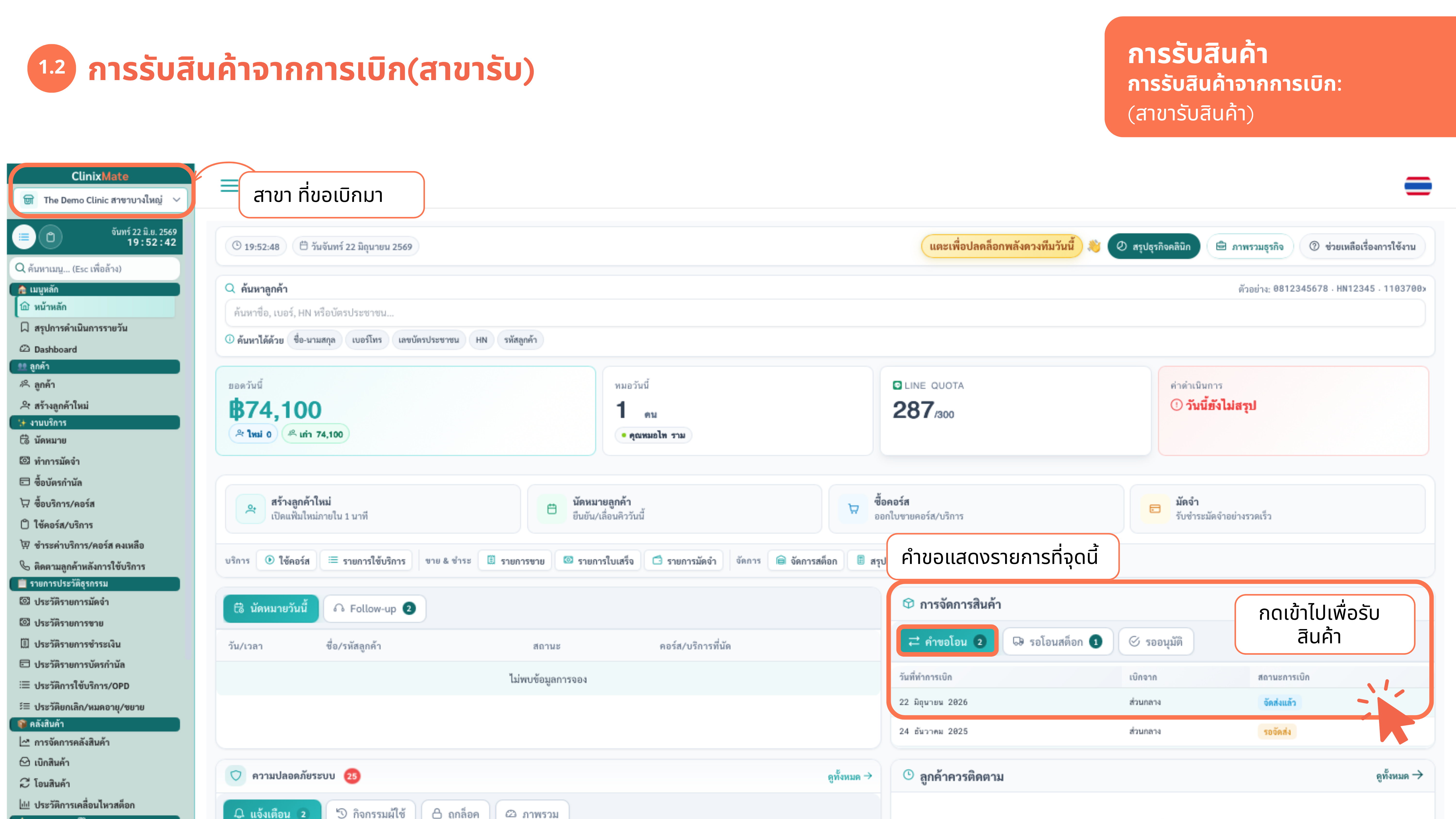
ทำที่สาขา/ส่วนกลางปลายทาง · ใช้เมื่อสถานะ “จัดส่งแล้ว” — ต้องยืนยันรับและแนบภาพหลักฐาน
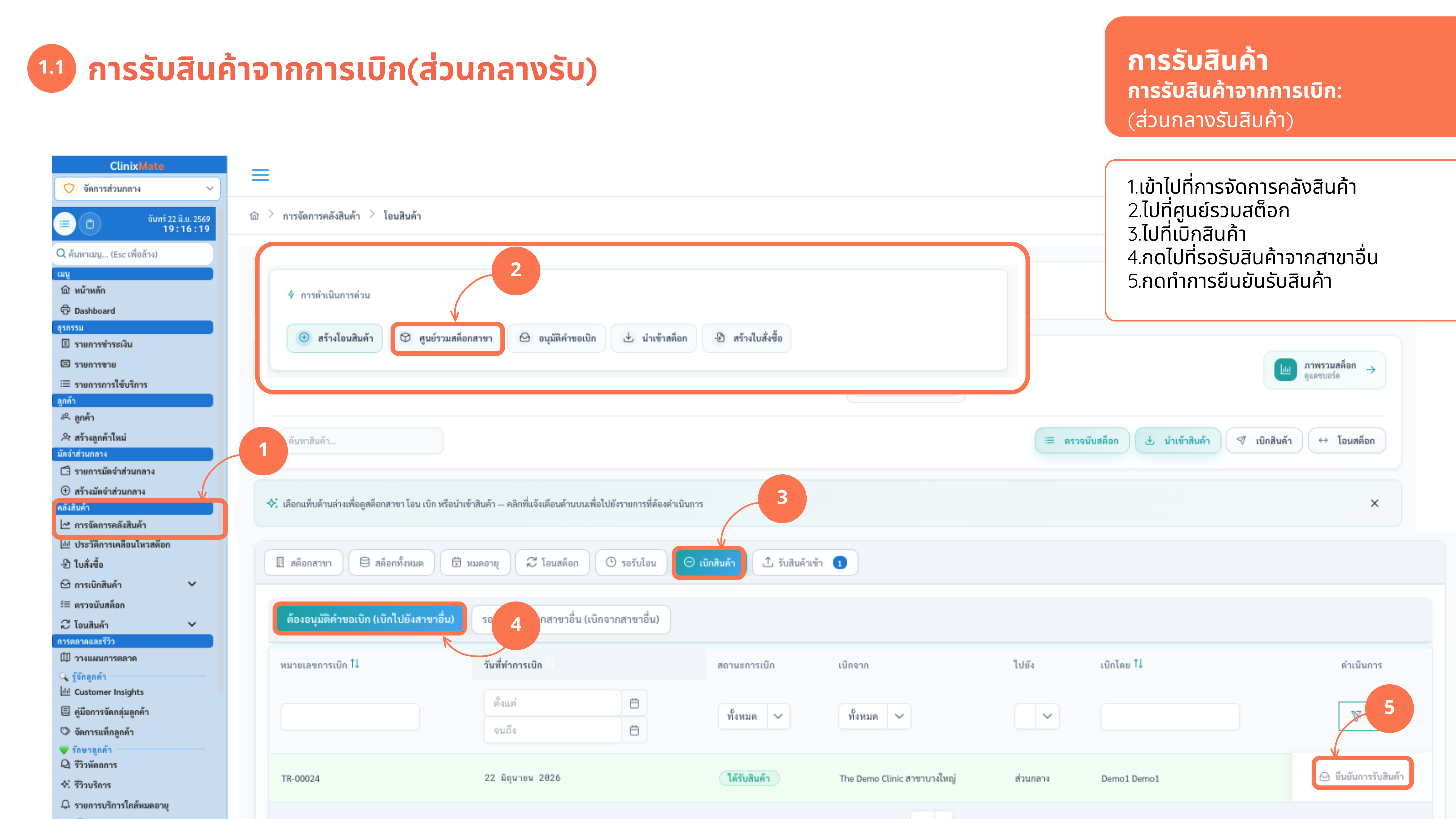
- เปิดรายการรอรับเลือกรายการที่สถานะ “จัดส่งแล้ว”
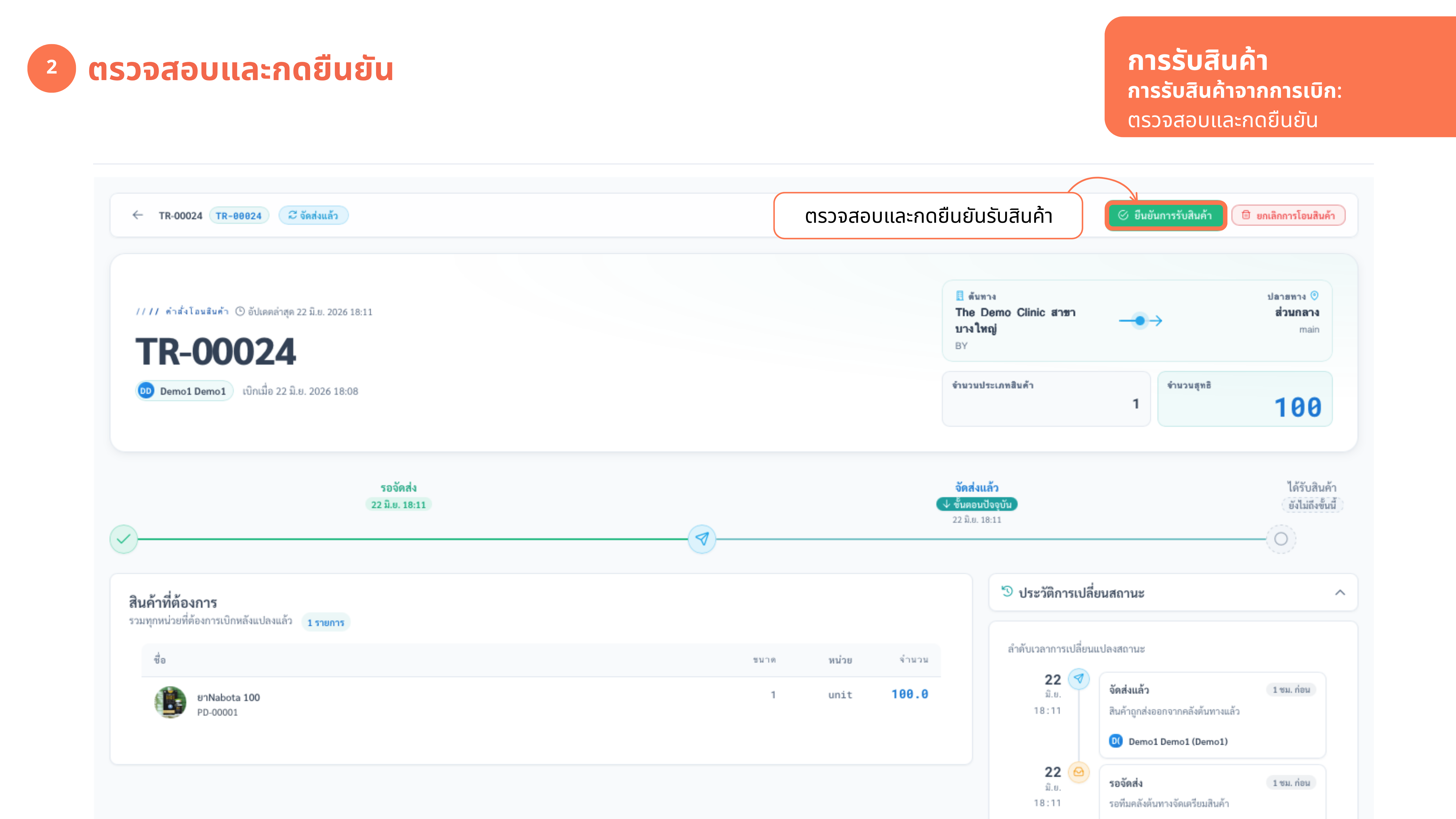
- ตรวจสอบรายการ + ยืนยันรับเช็กสินค้า/ล็อต/จำนวนให้ตรงกับของที่ได้รับจริง → กด “ยืนยันการรับสินค้า”
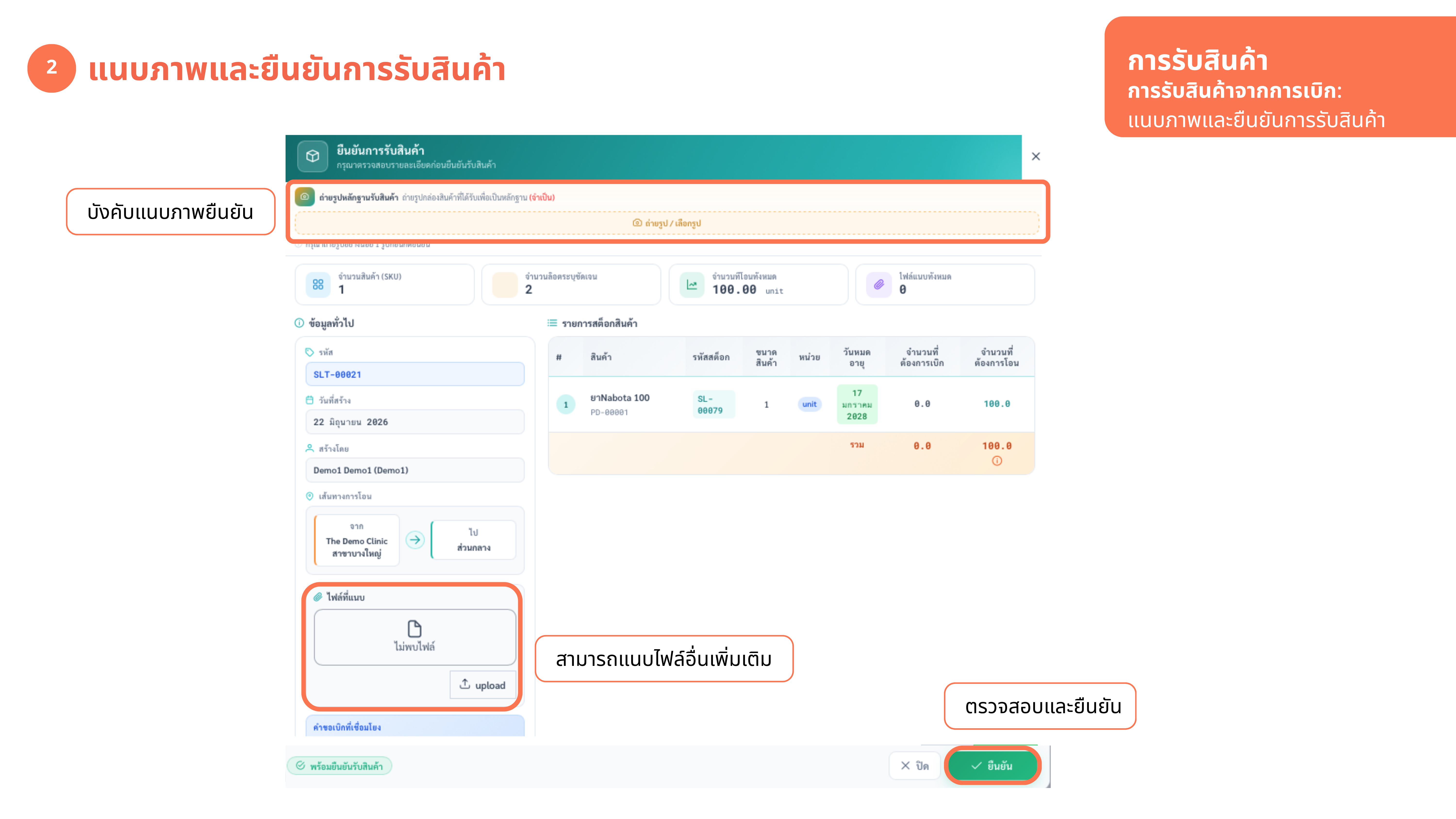
- แนบภาพ + ยืนยันถ่ายรูปกล่องสินค้าเป็นหลักฐาน (บังคับ) → กดยืนยัน → ยอดเข้าคลัง สถานะ “ได้รับสินค้า”
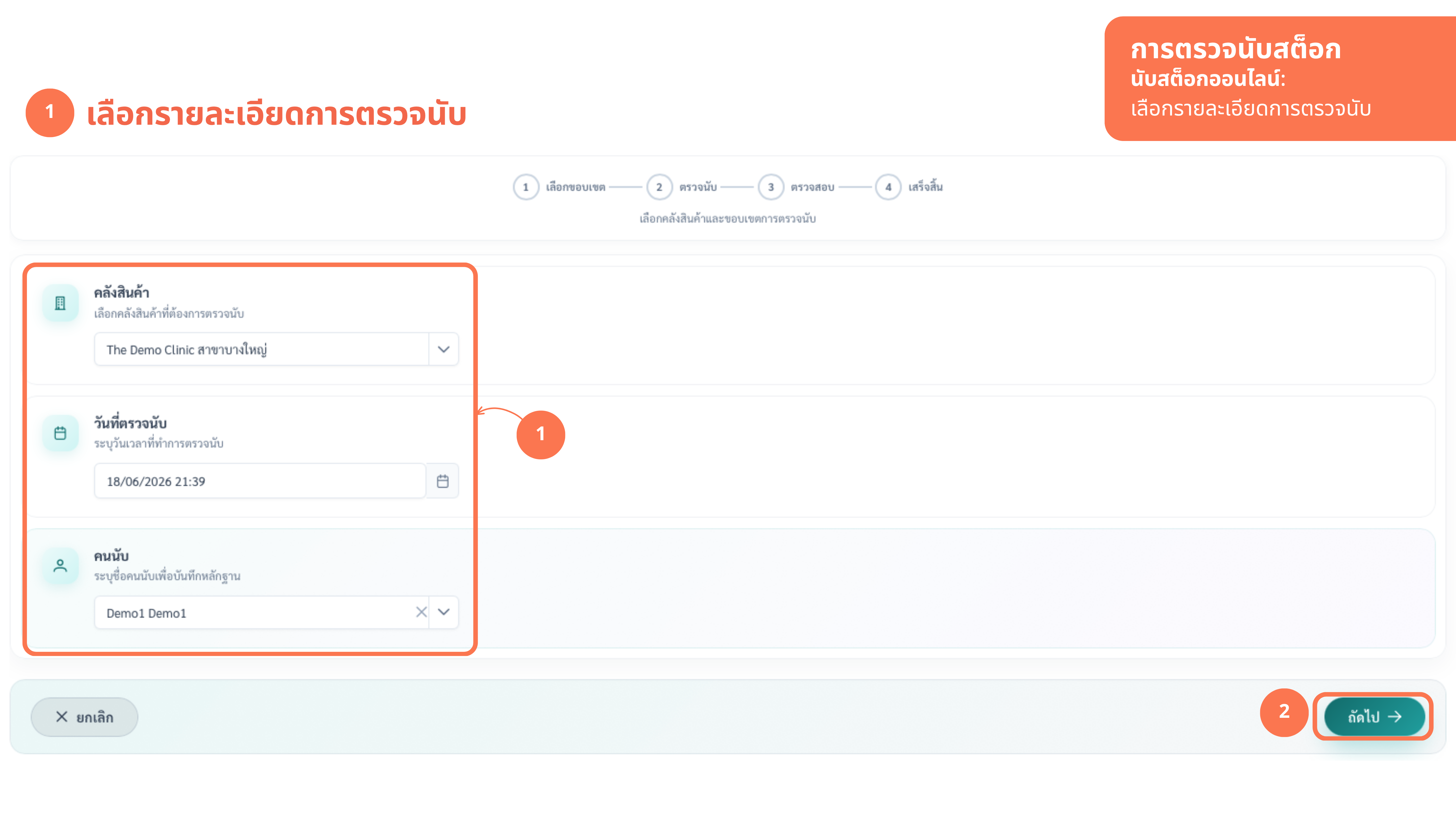
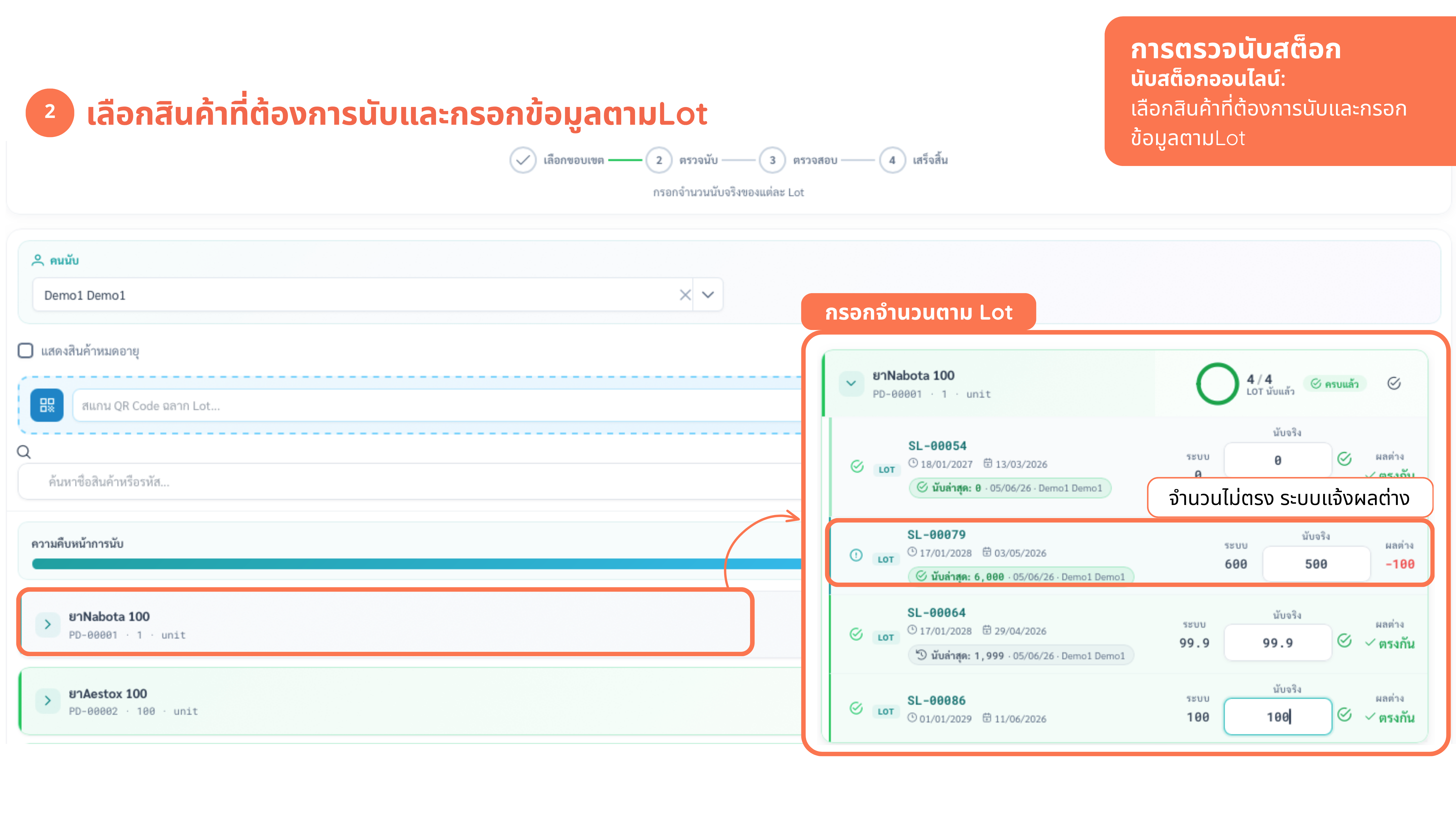
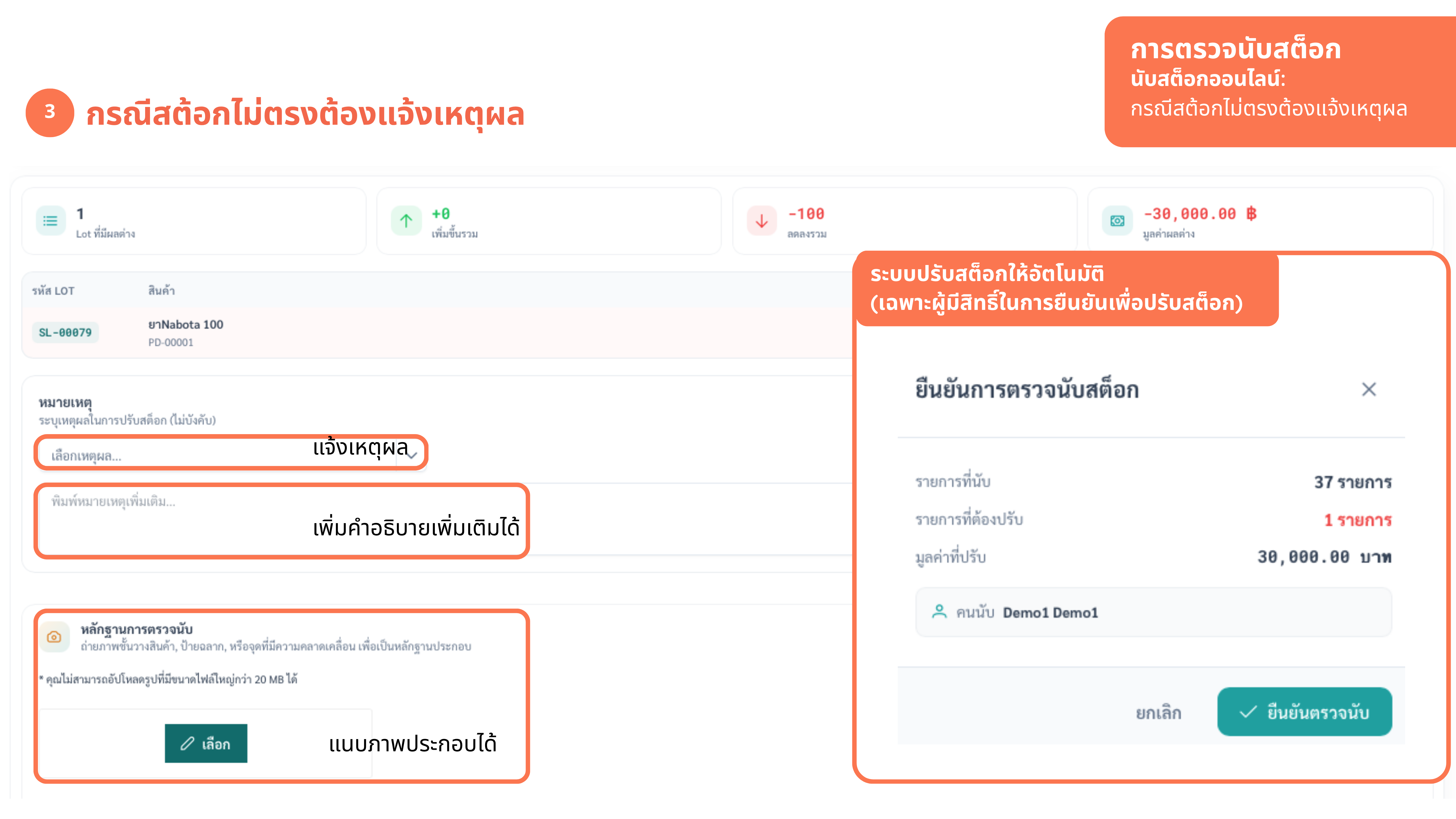
ตรวจนับสต็อก 🕒 ตามจำนวนรายการ
นับของจริงเทียบกับยอดในระบบ แล้วปรับให้ตรง
- เริ่มรอบตรวจนับเลือกคลัง + รายการที่จะนับ
- กรอกจำนวนที่นับได้จริงระบบเทียบกับยอดในระบบ แสดงส่วนต่าง
- ยืนยันปรับยอดปรับยอดในระบบให้ตรงของจริง (ต้องมีสิทธิ์ปรับสต็อก)
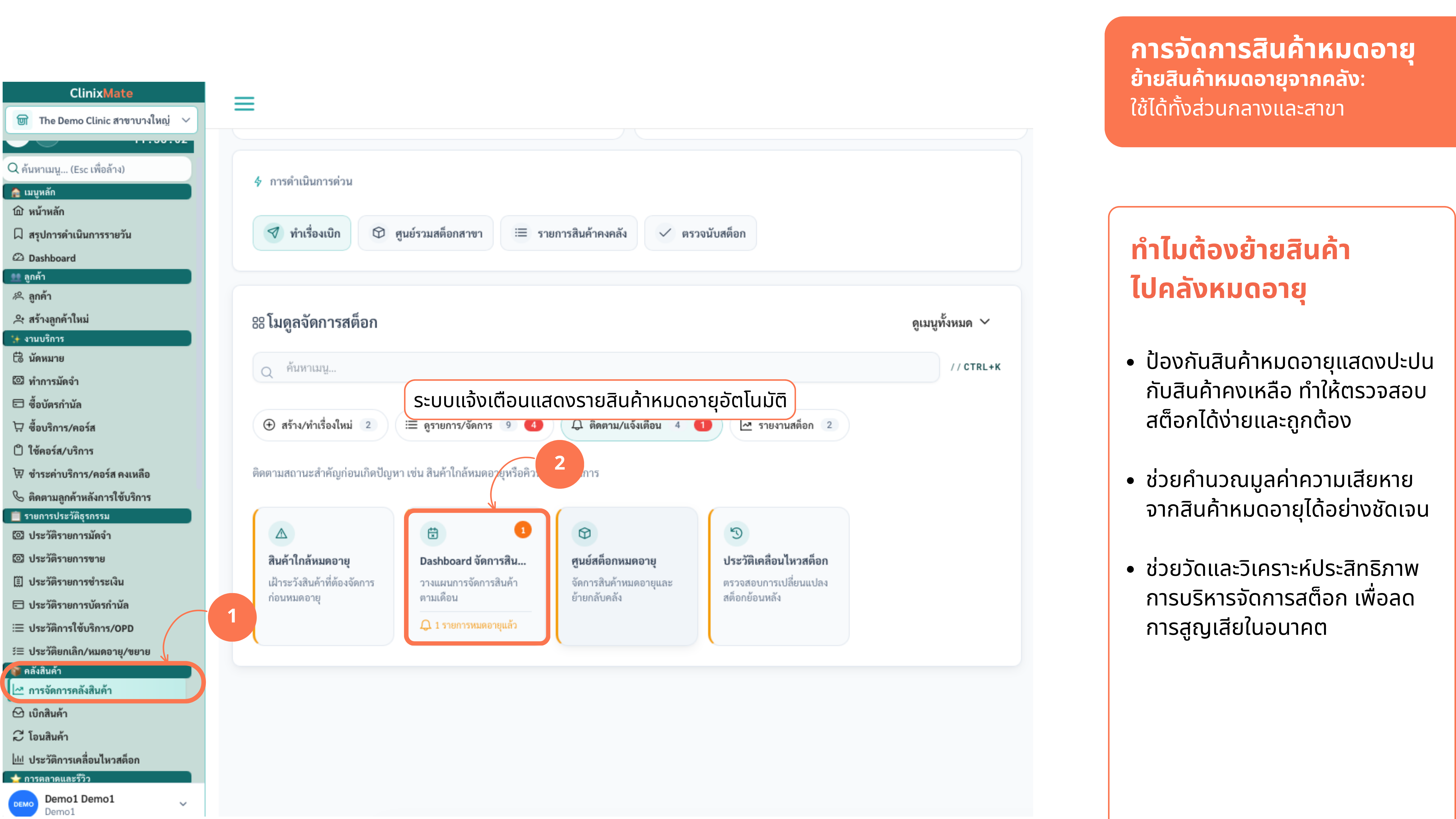
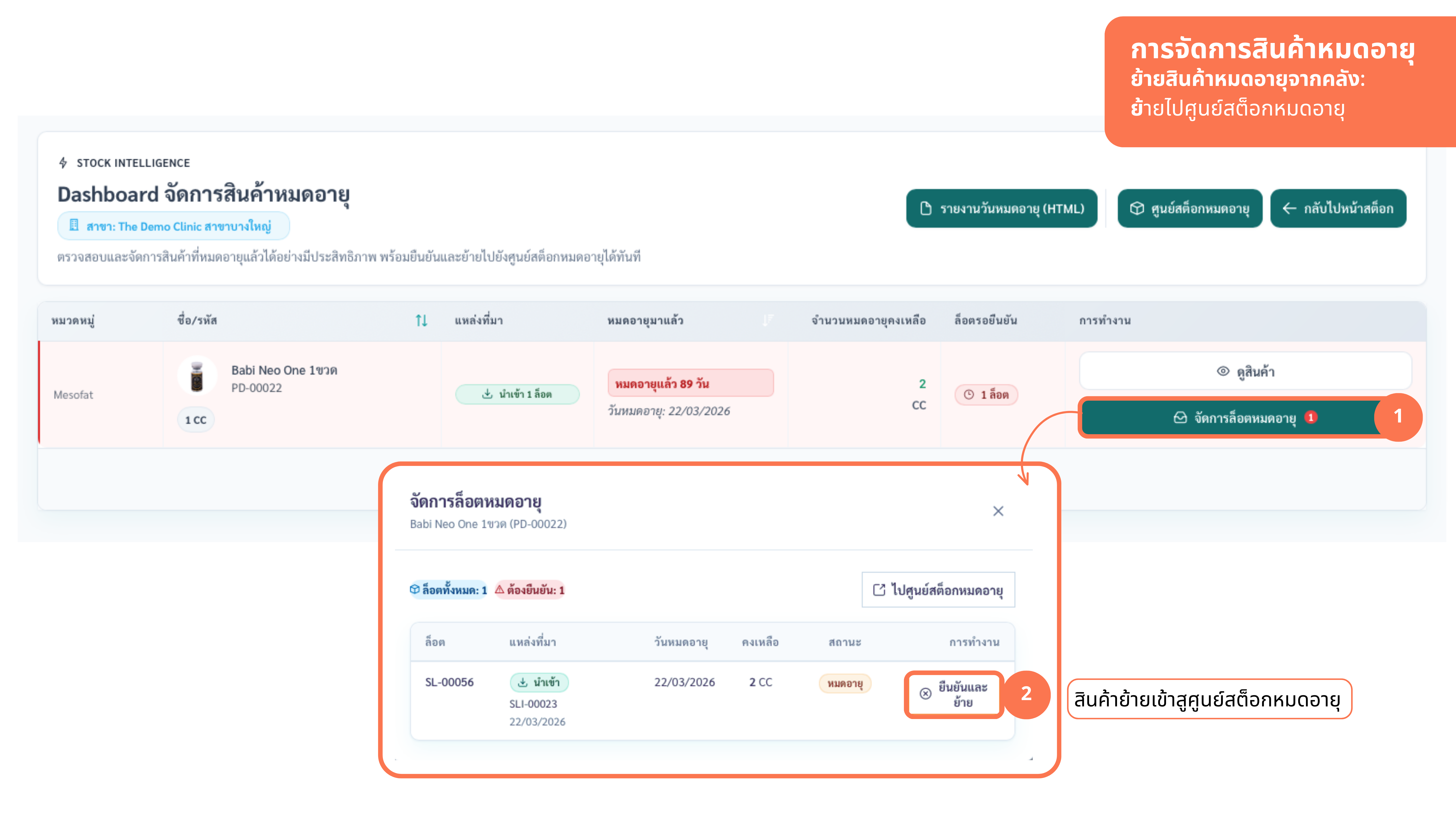
ของใกล้/หมดอายุ 🕒 ตรวจเป็นประจำ
ระบบเตือนของที่ใกล้หมดอายุ — รีบใช้/ตัดออกก่อนเสียของ
| ทำอะไรได้ | หมายเหตุ |
|---|---|
| ดูรายการของใกล้หมดอายุ | กรองตามช่วงวัน เช่น 30 วัน |
| ยืนยันของหมดอายุ → ย้ายเข้าศูนย์หมดอายุ | ตัดออกจากยอดขายได้ ไม่ให้หยิบไปใช้ผิด |
| ย้ายกลับ (ถ้ายืนยันผิด) | คืนกลับเข้าคลังได้ |
Lot, FEFO และบันทึกร่างอัตโนมัติใน v0.1.11
รุ่นนี้ปรับภาพรวมสต็อกให้ตัวเลขอ่านง่ายขึ้น และเพิ่มการจัดสรร Lot แบบ FEFO (Lot ที่หมดอายุก่อนถูกนำออกก่อน) พร้อมบันทึกร่างอัตโนมัติในหน้าสร้างรับเข้า Lot โอน Lot คำขอเบิก และตรวจนับ
จัดสรร Lot: FEFO ช่วยจัดสรรในการโอนหรือจ่ายตามคำขอ ตรวจวันหมดอายุและจำนวนก่อนบันทึก การกดจัดสรรอัตโนมัติซ้ำอาจแทนจำนวนที่แก้เอง ไม่ได้หมายความว่าทุกหน้าจะตัดสต็อกให้อัตโนมัติ
ร่าง: ตามเอกสารและโค้ดอ้างอิง ร่างอยู่ในเบราว์เซอร์ แยกผู้ใช้และสาขา อายุ 24 ชั่วโมง เมื่อระบบเสนอร่าง ให้เลือกคืนค่าหรือทิ้งร่างแล้วตรวจข้อมูลก่อนทำต่อ ร่างยังไม่ใช่เอกสารที่ส่งเข้าระบบ และไม่ควรใช้แทนการยืนยันรายการ
⚠️ ปัญหาที่พบบ่อย (แก้เองได้)
| อาการ | สาเหตุ | วิธีแก้ |
|---|---|---|
| ไม่เห็นปุ่ม "โอนสต็อก" | อยู่โหมดสาขา (โอนทำเฉพาะส่วนกลาง) | สลับโหมดส่วนกลาง · หรือถ้าเป็นสาขาให้ใช้ "เบิก" แทน |
| ไม่เห็นเมนูคลังสินค้าเลย | ตำแหน่งไม่มีสิทธิ์เข้าคลัง | ขอเปิดสิทธิ์จากผู้จัดการ/เจ้าของ |
| ไม่เห็นต้นทุน/มูลค่าสต็อก | ตำแหน่งไม่มีสิทธิ์ดูต้นทุน | ปกติสำหรับพนักงานทั่วไป — ขอสิทธิ์ถ้าจำเป็น |
| เลือกสินค้าตอนนำเข้า/โอนไม่ได้ | ยังไม่มีสินค้านั้นในระบบ | สร้างสินค้าในแคตตาล็อกก่อน (โมดูล 5) |
| โอนไม่ผ่าน (กดบันทึกไม่ได้) | ต้นทาง=ปลายทางเดียวกัน หรือของในล็อตไม่พอ | เลือกคลังต้นทาง-ปลายทางให้ต่างกัน + เช็กยอดคงเหลือ |
| ลบคำขอเบิกไม่ได้ | มีใบโอนผูกกับคำขอแล้ว | ยกเลิกใบโอนก่อน (ตามนโยบายสาขา) |
| ตัวเลขสต็อกไม่อัปเดต | หน้าค้าง cache | รีเฟรชหน้า หรือรอระบบรีเฟรชอัตโนมัติ (~1 นาที) |